# Html Block Editor
**Source:** https://ja.multilipi.com/help/html-block-editor
**Language:** Japanese
---
ヘルプ記事
# MultiLipi ビジュアルエディタでのHTMLブロックエディタの使用方法

MultiLipi •2026年10月27日 •
5分 読む
高度なビジュアル編集 ソースファイルの変更は不要
MultiLipiの **HTMLブロックエディタ** を使用すると、ビジュアルエディタ内で直接、翻訳済みWebページの構造を制御できます。既存のマークアップの置換、ローカライズされたバナーやCTA(行動喚起)の挿入、特定の言語でのブロックの非表示、保存済みHTMLスニペットのワークフロー全体での再利用が可能です。
これは、翻訳されたページでテキストの変更以上の対応が必要な場合に役立ちます。例えば、市場固有のプロモーション、ローカライズされたCTA、異なるセクション構造、特定のターゲット層にのみ表示すべきコンテンツなどです。このワークスペースを初めて利用する場合は、まず MultiLipi ビジュアルエディタガイド そして 翻訳エディタの概要 .
## 学習内容
1HTMLブロックエディタを開く
2適切なウェブページ要素を選択
3要素階層をナビゲート
4既存のHTMLコンテンツを置換
5要素の前後にHTMLを挿入
6特定の言語向けにブロックを非表示
7保存済みスニペットの作成と再利用
8安全なプレビュー、保存、復元
## 1. HTMLブロックエディタとは?
特定の翻訳言語およびページに対する構造制御。
HTMLブロックエディタは、MultiLipiのビジュアルエディタ内の高度な機能です。表示テキストやCSSの変更に限定されることなく、専用パネルを通じて選択した要素のHTMLを直接編集できます。
- 英語のセクションを完全にカスタマイズされたヒンディー語のセクションに置き換える。
- 製品説明の前にローカライズされたプロモーションバナーを挿入する。
- 既存の段落の後に市場固有のCTAを追加する。
- 特定の言語のオーディエンスに関連のないセクションを非表示にする。
- 同じプロモーション用マークアップを複数の翻訳ページで再利用する。
機能 機能概要
翻訳 選択したコンテンツ内の翻訳テキストを変更
スタイル 選択した要素の視覚的な表示を調整
HTMLブロック 言語固有のHTMLを置換、挿入、または非表示にします
カスタムCSS CSSベースの表示変更を適用します
### 保存前に構造の変更をプレビューします
HTMLの変更は、外観や動作に影響を与える可能性があります。大きなコンテナを置換すると、ボタン、フォーム、埋め込みメディア、またはインタラクティブな子要素が削除される場合があります。大幅な変更を確定する前に、プレビューを使用してください。
## 2. HTMLブロックエディタを開く
言語を選択し、要素をターゲットにしてから、そのHTMLコントロールを開きます。
1
にサインインし、 MultiLipi ダッシュボード 該当するウェブサイトプロジェクトを開いて、ビジュアルエディタを起動します。
2
目的の翻訳言語を選択します。 言語管理 または 利用可能な言語 を確認し、言語がまだ設定されていない場合は設定してください。
3
ウェブページのプレビューにカーソルを合わせ、カスタマイズしたい要素を正確に選択します。MultiLipiはそれを次のように識別する場合があります: `DIV` , `H1` , `P` , または `SPAN` .
4
選択 **HTML**フローティングツールバー内の。スタイルエディタが開き、 **HTMLブロック** タブがアクティブになります。
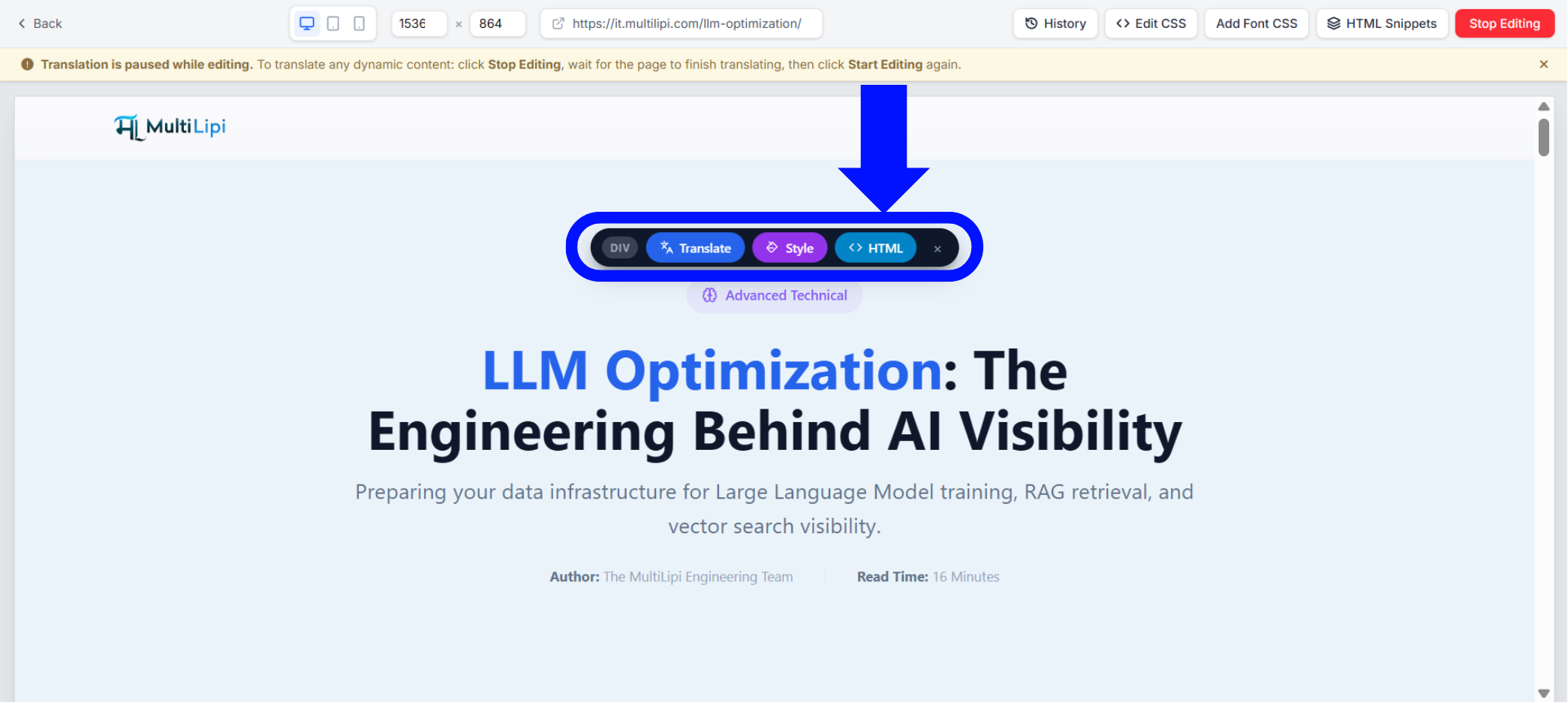
MultiLipi ビジュアルエディタ。ウェブページ要素が選択され、翻訳、スタイル、HTMLのアクションが表示されています
図1.1 — ビジュアルエディタ:選択されたウェブページ要素と、翻訳、スタイル、HTMLのアクション。
フローティングツールバーは、コンテンツの翻訳、視覚的なスタイリング、HTML構造を分離します。表示のみの変更には「スタイル」を使用するか、 カスタムCSSガイド に従ってください。マークアップ自体を変更する必要がある場合はHTMLを使用してください。
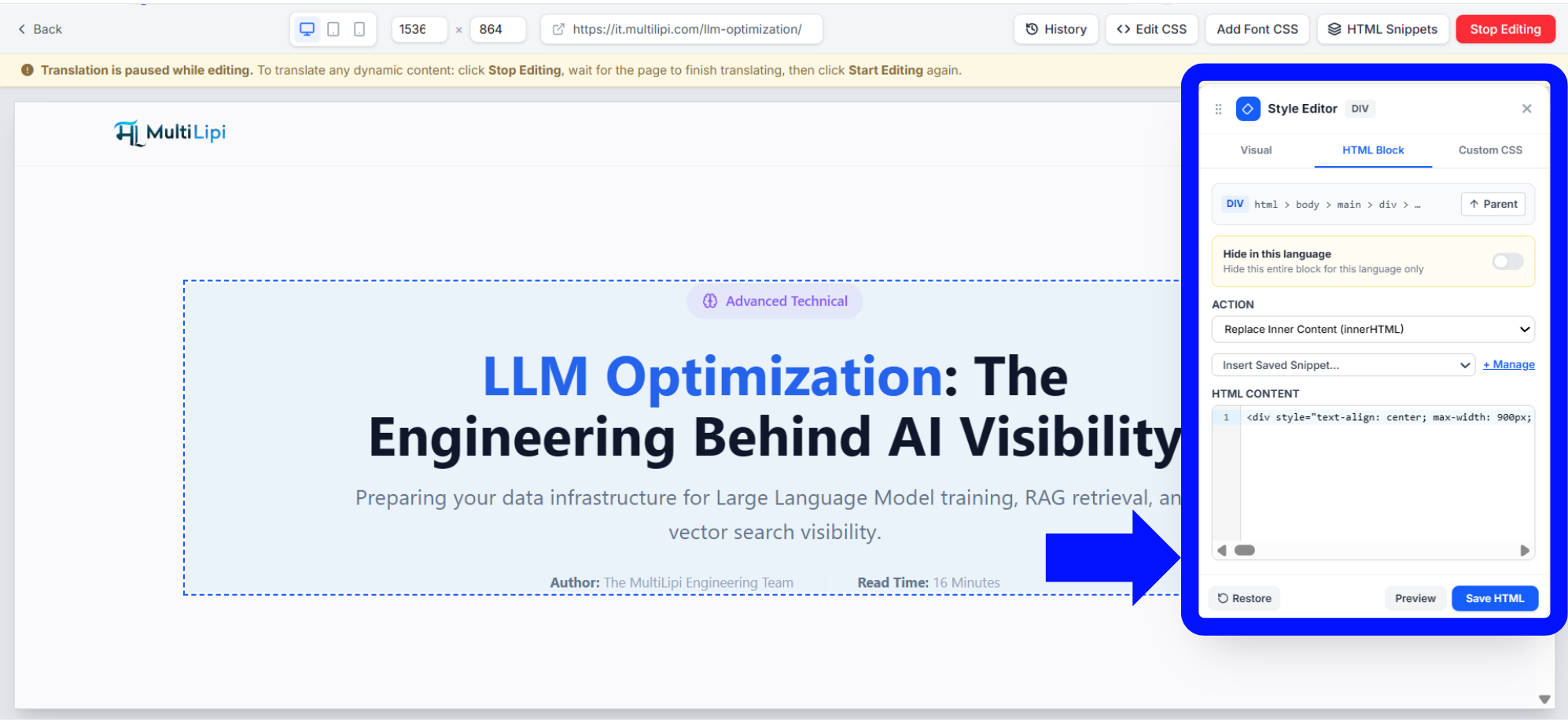
MultiLipi HTMLブロックエディタ。選択された要素、HTMLコンテンツフィールド、プレビュー、およびHTML保存コントロールが表示されています
図1.2 — HTMLブロックエディタ:選択された要素、HTMLコンテンツフィールド、および保存コントロール。
## 3. インターフェースの理解
編集前に、現在のタグ、タブ、階層、および親スコープを確認してください。
01
### 要素の識別
選択されたタグ(DIVやH1など)がパネルの上部に表示されます。
02
### エディタタブ
「ビジュアル」はスタイリングを、「HTMLブロック」はマークアップを、「カスタムCSS」は表示ルールをそれぞれ処理します。
03
### 要素の階層
html > body > main > div のようなパンくずリストは、選択された要素の場所を示します。
04
### 親要素への移動
より広い範囲が必要な場合、親要素への移動を行うと、選択範囲が外側の包含要素へと広がります。
### 適切な最小単位の要素を選択する
編集対象の `H1` は、フォーカスされた見出しを変更します。その親要素へ移動すると、 `DIV` カテゴリラベル、説明、作成者情報、ボタンなどが含まれる場合があります。コンテンツを置換または非表示にする前に、必ず範囲を確認してください。
## 4. HTML編集アクションを理解する
選択範囲の内側を置換するか、選択範囲の隣にマークアップを追加するかを選択します。
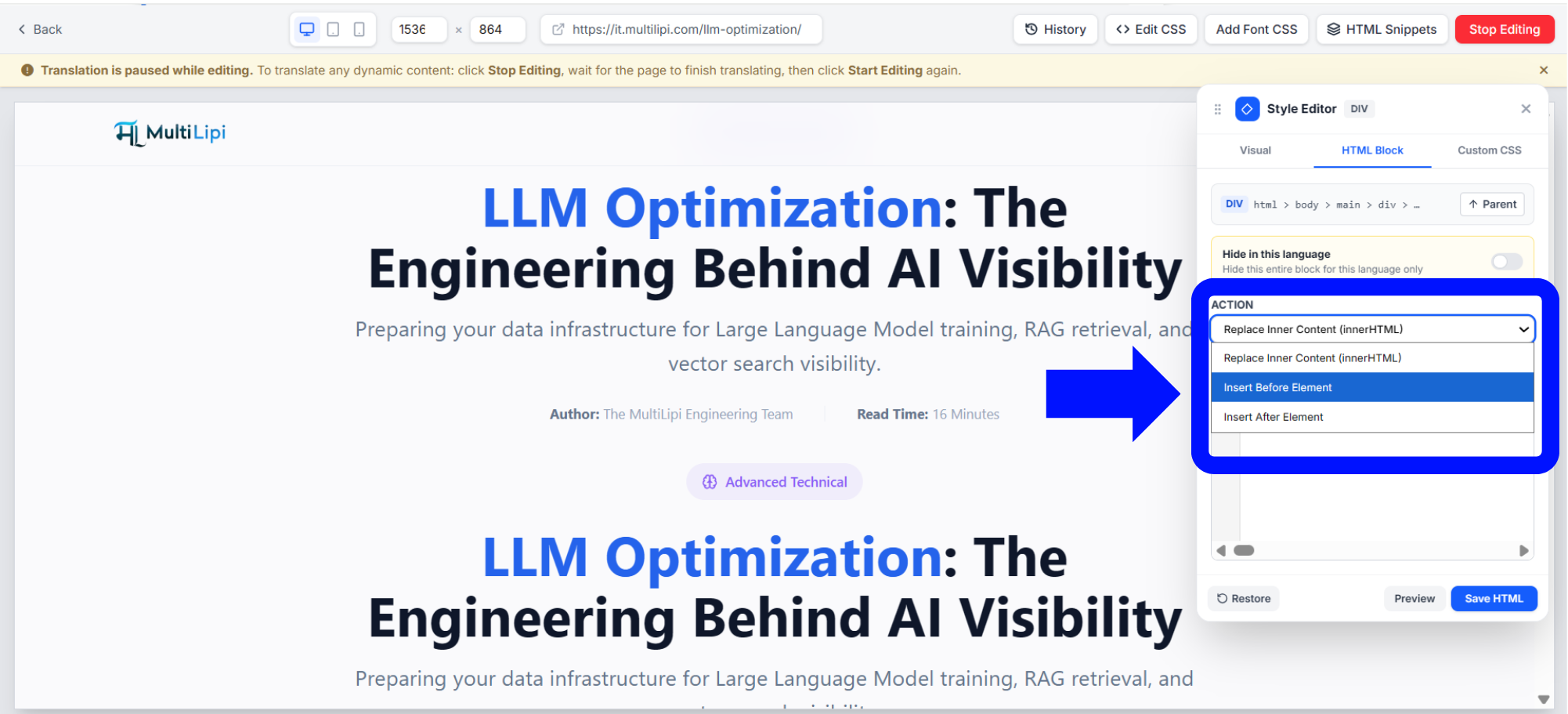
MultiLipi HTMLブロックのアクションドロップダウン。内部コンテンツの置換、要素の前に挿入、要素の後に挿入が表示されています。
図 1.3 — HTMLブロックのアクションドロップダウン:内部コンテンツの置換、前に挿入、後に挿入。
### 4.1 内部コンテンツの置換 (innerHTML)
これは、選択された要素の外側を保持したまま、その子要素を置換します。見出しの置換、コンテンツブロックの再構築、または異なるローカライズされたプレゼンテーションを作成する場合に最適な選択肢です。
HTML
```
Welcome to Our Store
Discover our latest products.
Benvenuti nel nostro negozio
Scopri i nostri ultimi prodotti.
```
### 4.2 要素の前に挿入
既存のコンテンツを削除することなく、選択範囲の直前にカスタムマークアップを追加します。ローカライズされた通知、導入文、キャンペーンバナー、または市場固有の説明などに使用してください。
HTML
```
Special offers for our Italian customers
```
### 4.3 要素の後に挿入
選択した要素の直後にマークアップを追加します。お問い合わせボタン、関連コンテンツ、製品レコメンデーション、ローカライズされた行動喚起(CTA)などに適しています。
HTML
```
```
🎯
🎯
判断のヒント
### 削除が意図的な場合のみ「置換」を選択してください
元のコンテンツを残す必要がある場合は、 **前に挿入** または **後に挿入** を選択してください。 **内部コンテンツを置換** 新しいマークアップに、選択したブロックが保持すべきすべての内容が含まれている場合にのみ実行してください。
## 5. 翻訳済みウェブページ内のHTMLを編集する
有効なマークアップを入力し、結果を確認した上で、サポートされているワークフローを通じて保存してください。
1
変更したい見出し、段落、コンテナ、またはその他の要素を選択します。
2
フローティングツールバーまたはスタイルエディタタブから「HTMLブロック」を開きます。
3
「内部コンテンツを置換」、「要素の前に挿入」、または「要素の後に挿入」を選択します。
4
「HTMLコンテンツ」フィールドにマークアップを入力または修正します。
5
「プレビュー」をクリックして、タイポグラフィ、間隔、レイアウト、リンク、およびレスポンシブ動作を確認してください。
6
「HTMLを保存」をクリックし、保存された変更がページプレビューで反映されていることを確認してください。
HTML
```
Welcome to Our Global Platform
Explore our products and services
in your preferred language.
```
一般的な要素には、見出し、段落、コンテナ、スパン、強調、リンク、リストなどがあります。翻訳全体で一貫性を保つ必要がある用語については、以下を設定してください。 MultiLipi 用語集ルール 手動でHTMLを変更するのではなく、上記を使用してください。画像や視覚的なローカライズについては、専用の メディア翻訳ワークフロー .
## 6. 特定の言語でブロックを非表示にする
翻訳されたエクスペリエンスから、その市場に関連のないコンテンツを削除します。
ザ **この言語で非表示にする** コントロールは、現在編集中の言語に対してのみ選択したブロックを非表示にします。これは、市場固有のオファー、利用できない製品、または代替のローカライズされた紹介文などに適しています。
1
ビジュアルエディタで翻訳されたウェブページを開きます。
2
非表示にしたい要素または親コンテナを選択します。
3
「HTMLブロック」タブを開きます。
4
「この言語で非表示にする」を有効にします。
5
保存し、同じ言語バージョンで結果を確認します。
### 見出しだけでなく、ブロック全体を対象にする
見出しのみを非表示にすると、説明文やCTAが表示されたままになる可能性があります。セクション全体を非表示にする場合は、周囲のコンテナを選択してください。翻訳対象から広範囲に除外する場合は、この機能を以下と比較してください。 URL、ブロック、および単語の除外 .
## 7. 再利用可能なHTMLスニペットの作成と管理
繰り返し使用するマークアップを一度保存し、スニペットライブラリから選択します。
再利用可能なHTMLスニペットは、バナー、通知、CTA、商品ブロック、カスタムレイアウトなどを繰り返し使用するためのWPCodeスタイルのライブラリを提供します。「HTMLスニペット」を開き、次に「+ 新規スニペット」を選択してください。 **HTMLスニペット** 、次に **+ 新規スニペット** または **最初のスニペットを作成** .
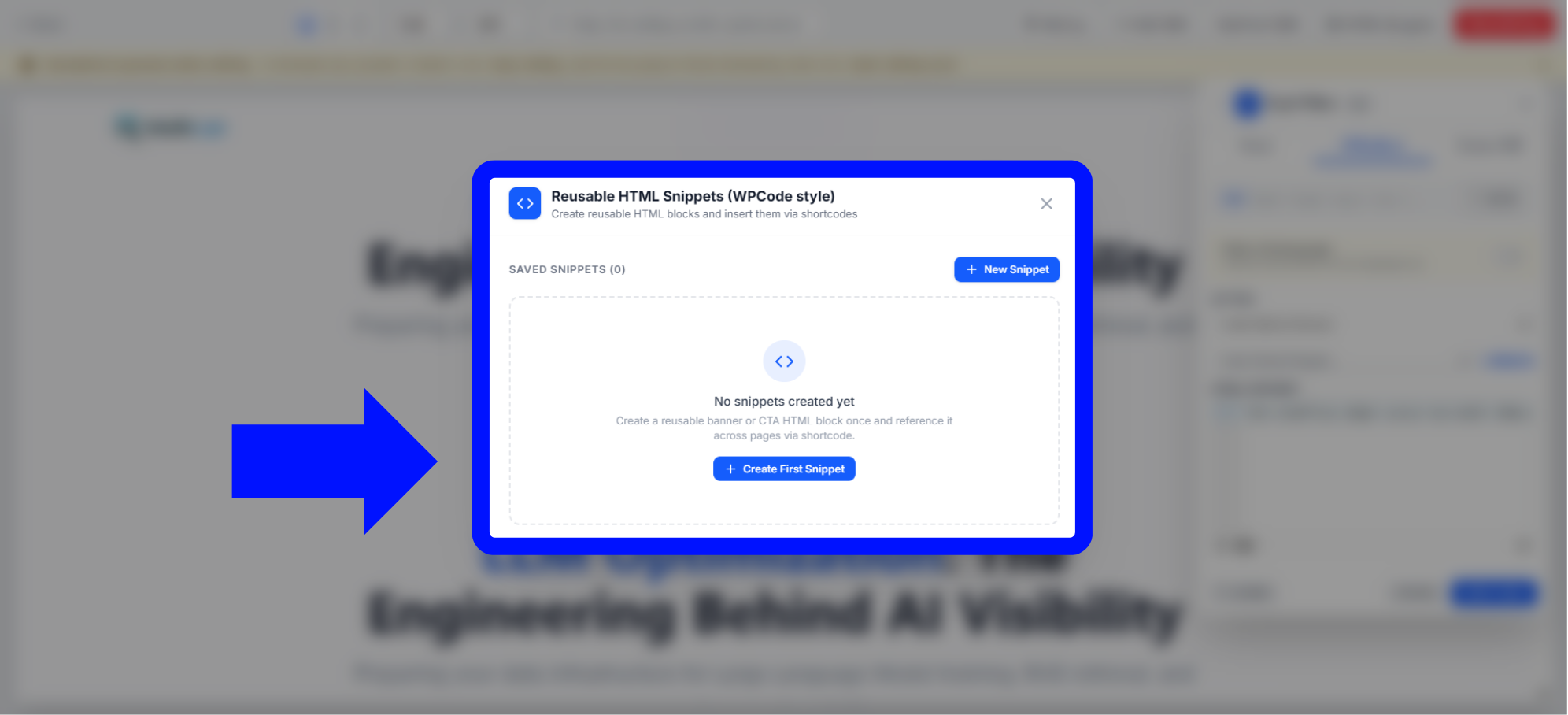
MultiLipi スニペットライブラリ、新規スニペットボタン、および空の状態を表示する再利用可能なHTMLスニペットマネージャー
図1.4 — 再利用可能なHTMLスニペット:スニペットライブラリ、新規スニペット、および空の状態。
HTML
```
```
保存後、HTMLブロックに戻り、「保存済みスニペットを挿入...」を使用してください。 **保存済みスニペットを挿入...** 。近くにある **+ 管理** リンクからスニペット管理を再開できます。
🧠
🧠
ワークフローに関する注意
### スニペットの更新動作を拡張前にテストしてください
インターフェース上ではスニペットの保存と挿入が可能であることは確認できますが、スニペットを編集した際に過去のすべての挿入箇所に遡って更新が適用されるかどうかは明確ではありません。スニペットを一元的に同期されるコンポーネントシステムとして運用する前に、その動作を検証してください。
## 8. 個別の見出しや要素をカスタマイズする
セマンティックタグを保持したまま、ローカライズされた内部マークアップを変更します。
H1をカスタマイズするには、見出し自体を選択し、選択されたタグが `H1` であることを確認して、「内部コンテンツを置換」を選択し、マークアップを編集、プレビューして保存します。
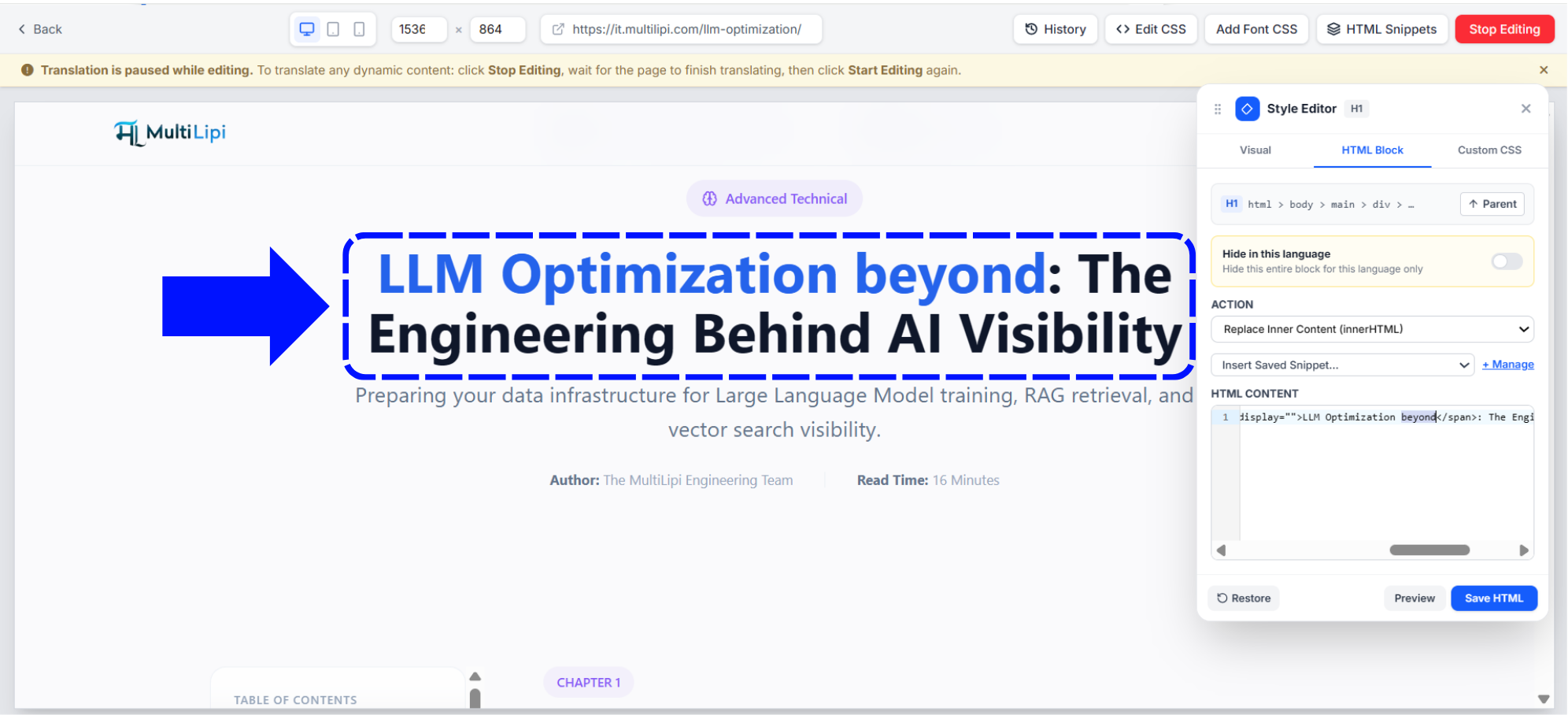
MultiLipi HTMLブロックエディタでH1見出しの内部HTMLを編集
図1.5 — HTMLブロックエディタ:カスタムHTMLコンテンツを使用してH1見出しを編集。
HTML
```
LLM Optimization beyond:
The Engineering Behind AI Visibility
```
### ページ構造を保護する
内部マークアップを編集しても、選択したH1は保持されます。不要なH1要素の重複や、検索に重要な見出しを無関係なコンテンツに置き換えることは避けてください。詳細はMultiLipiの 多言語SEO用語集 .
## 9. プレビュー、保存、復元、および動的コンテンツ
編集状態が翻訳や読み込まれるコンテンツにどのように影響するかを理解します。
### プレビュー
保存前に、ネストされたマークアップ、リンク、間隔、レイアウトを確認します。
### HTMLを保存
サポートされているエディタのワークフローを通じて、現在の変更を永続化します。
### 復元
利用可能な復元アクションを使用し、その正確な範囲を確認してください。
### 編集中の翻訳一時停止
新しく読み込まれた動的コンテンツを翻訳するには、 **編集を停止** をクリックし、ページの翻訳が完了するのを待ってから、 **編集を開始** をクリックして要素を選択してください。関連するシナリオについては、 動的コンテンツ翻訳ガイド の全文を参照してください。
## 10. HTMLカスタマイズのベストプラクティス
ローカルでの変更は、正確かつ有効で、レスポンシブかつ安全に保ってください。
- 目的の結果を達成できる最小限の要素を選択してください。
- 元のコンテンツを残すべき場合は、挿入を優先してください。
- タグは有効で、閉じられており、正しくネストされていることを確認してください。
- /contact/ がすべての言語で正しく解決されると想定せず、ローカライズされたリンクをテストしてください。
- 信頼できないスクリプト、イベントハンドラ、および不明な埋め込みコードは避けてください。
- 保存する前に、デスクトップおよびモバイルのビューポート制御を確認してください。
- 繰り返される構造にはスニペットを、繰り返される用語には用語集ルールを使用してください。
- ローカライズされたレイアウトを簡素化するためだけに、重要な機能を非表示にしないでください。
右から左(RTL)へのレイアウトについては、以下を確認してください。 RTL言語サポート 。訪問者が適切なロケールに自動的に到達するようにするには、以下を設定してください。 訪問者言語リダイレクター 。大量のコンテンツを扱う場合は、以下が役立ちます。 翻訳のインポートおよびエクスポートガイド 要素ごとのHTML編集よりも効率的である可能性があります。
## 11. 一般的な問題のトラブルシューティング
スコープ、アクション、構文、および翻訳状態の問題を診断します。
01
### HTMLブロックタブが表示されない
編集可能なWebページ要素を選択し、フローティングツールバーから「HTML」を選択するか、スタイルエディターで「HTMLブロック」を開きます。
02
### 置換後にコンテンツが消えた
親コンテナの子要素を置換した可能性があります。必要に応じて復元し、より小さな要素を選択してから再試行してください。
03
### 挿入されたHTMLの位置が正しくない
「前/後」のアクションと選択したターゲットの両方を確認してください。親のナビゲーションを変更すると、挿入スコープが変わります。
04
### 同じ見出しが2回表示される
既存の見出しの横に別の見出しを挿入するのではなく、既存の見出しの内部コンテンツを置き換えてください。
05
### カスタムHTMLが正しく表示されません
構文、閉じタグ、既存のサイトCSS、親要素の寸法、およびレスポンシブビューポートの動作を確認してください。
06
### 動的コンテンツが利用できません
編集を停止し、翻訳と動的読み込みが完了するのを待ってから、再度編集を開始してください。
07
### 再利用可能なスニペットが見つかりません
「HTMLスニペット」または「+管理」に保存されていることを確認してから、「保存済みスニペットを挿入」を再度開いてください。
08
### 非表示にしたはずのブロックが表示されたままです
選択したコンテナ、現在の言語、保存状態、および遅延動的レンダリングを確認してください。
## 12. HTMLブロックエディタの最終チェックリスト
ローカライズされたHTMLの変更を確定する前の最終確認事項です。
正しい翻訳対象のウェブページが開かれている
意図した要素とタグが選択されている
親階層とスコープが正しい
適切な編集アクションが選択されている
必要な子コンテンツが保持されている
挿入されたHTMLが正しい位置にある
言語の表示設定が意図通りである
再利用可能なスニペットが保存されている
マークアップが有効であり、安全なソースから取得されている
リンクとボタンが機能している
デスクトップおよびモバイルのプレビューが正しく表示されている
HTMLの保存が実行され、検証済みである
## よくある質問
HTMLブロックエディターの一般的なワークフローに関するクイックアンサー。
MultiLipiのHTMLブロックエディターとは何ですか?
これは、HTMLの置換や挿入、言語ごとのブロック表示の管理、翻訳済みWebページでの再利用可能なスニペットの使用を行うためのビジュアルエディター機能です。
コーディングの経験は必要ですか?
基本的なHTMLの知識を推奨します。単純な編集であれば既存のマークアップを使用できますが、複雑な置換には有効な構造とネストの理解が必要です。
既存のコンテンツを削除せずにHTMLを追加できますか?
はい。「内部コンテンツを置換」の代わりに「要素の前に挿入」または「要素の後に挿入」を使用してください。
特定の言語でセクションを非表示にすることはできますか?
はい。該当するブロックを選択し、現在の翻訳ページに対して「この言語で非表示」を有効にしてください。
再利用可能なHTMLスニペットを作成できますか?
はい。HTMLスニペットを開き、スニペットを作成して保存した後、エディタ内の「保存済みスニペットを挿入」から選択してください。
これはウェブサイトの元のソースコードを変更しますか?
これらはMultiLipiで管理される翻訳ページ編集操作として扱われます。インターフェース上では、変更が元のCMSやソースリポジトリに書き戻されることはありません。
編集中に翻訳が一時停止されるのはなぜですか?
一時停止することで、選択したコンテンツを安定させることができます。新しく読み込まれた動的コンテンツの場合は、編集を停止して翻訳が完了するのを待ち、その後再度編集を開始してください。
カスタマイズの準備はできましたか?
## より優れたローカライズ体験を構築しましょう
最小限の適切な要素から開始し、すべての構造変更をプレビューし、デスクトップおよびモバイルサイズで結果を確認した後にのみ保存してください。
MultiLipiダッシュボードを開く support@multilipi.com までお問い合わせください
### この記事は役に立ちましたか?
### この記事では
共有
## グローバル展開の準備はできていますか?
MultiLipiがコンテンツ戦略をどのように変革し、AIを活用した多言語最適化でグローバルなオーディエンスにリーチするお手伝いができるかについて、ぜひご相談ください。
フォームにご記入いただければ、24時間以内に担当者よりご連絡いたします。