
ウェブサイトのローカライゼーションは共同作業です。設定を構成するプロジェクトマネージャー、コードを検証する開発者、テキストを確認する人間の翻訳者の間で、スムーズに作業できる 一元化されたワークスペースが必要です。.
MultiLipiでは、ワークスペースに複数のユーザーを招待し、特定の役割を割り当てて、ローカライゼーションパイプラインを 安全かつ整理された状態に保つことができます。 重要なお知らせ:新しいアプリ内招待フロー
セキュリティを強化し、フィッシングを防ぎ、招待状がスパムフォルダに紛失しないようにするために、MultiLipiはメールベースの招待から移行しました。
すべてのチーム招待は、現在MultiLipiダッシュボード内で直接処理されます。 これにより、すべてのチームサイズにおいて、オンボーディングプロセス全体がより速く、より安全で、より信頼性の高いものになります。 前提条件:招待される側はアカウントを持っている必要があります
招待を送信する前に、簡単な手順が1つあります。
ダッシュボード経由で招待が送信されるため、招待する相手は
アカウントを持っている必要があります。 まず無料のMultiLipiアカウントを作成する必要があります 招待したい正確なメールアドレスを使用してください。
サインアップしてログインしたら、 MultiLipiダッシュボードで、以下の手順に進むことができます。
フェーズ1:チーム招待の送信方法
ワークスペースオーナー&管理者向け。
チームダッシュボードに移動
MultiLipiアカウントにログインします。左側のナビゲーションパネルで、 チーム タブをクリックしてワークスペースメンバー管理エリアを開きます。
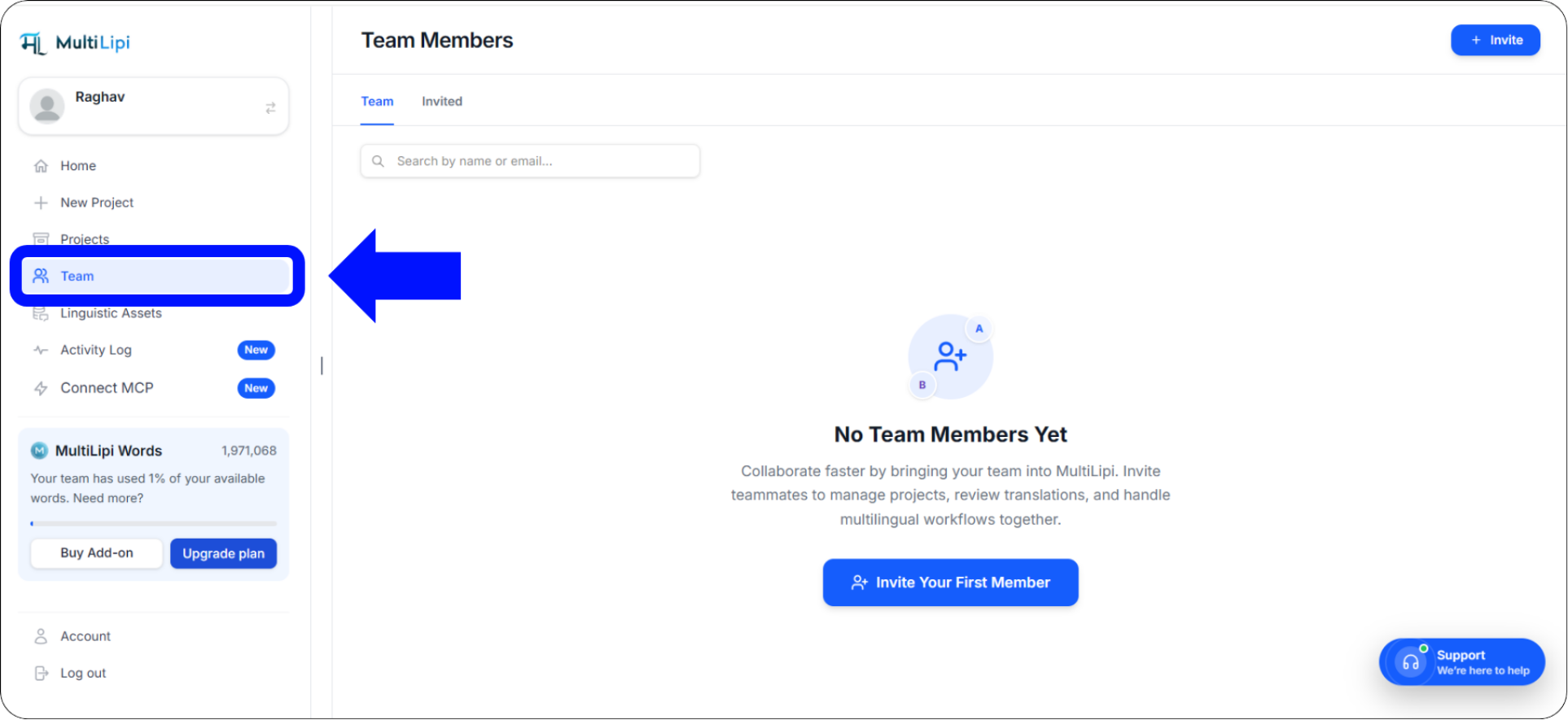
左側ナビゲーションパネルのチームタブ — ワークスペースメンバー管理ハブ
招待を開始
ワークスペースが現在 空の場合画面中央にある目立つ青色の 最初のメンバーを招待 ボタンをクリックします。
すでにメンバーがいる場合 すでにメンバーがいる場合チームダッシュボードの右上にある +招待 ボタンをクリックします。
ユーザーの詳細と権限を設定
〜の 「チームメンバーを招待」 ポップアップウィンドウが表示されます。以下の詳細を入力してください:
メンバーのメールID
同僚がMultiLipiに登録した正確なメールアドレスを入力してください。1文字でも間違っていると、招待は失敗します。
役割を選択
権限レベルを選択します。管理者はフルアクセス、寄稿者はアカウント設定の制御なしで翻訳に特化したアクセス権を持ちます。
特定のプロジェクトへのアクセス
デフォルトでは、招待されたユーザーはワークスペース内のすべてのプロジェクトにアクセスできます。アカウント内の特定のウェブサイトのみにアクセスさせたい場合は、このボックスをチェックしてください。
招待を送信
最後に詳細を確認し、青い 招待を送信 ボタンをクリックします。招待は、同僚のMultiLipiダッシュボードに即座に表示されます。メールは不要です。
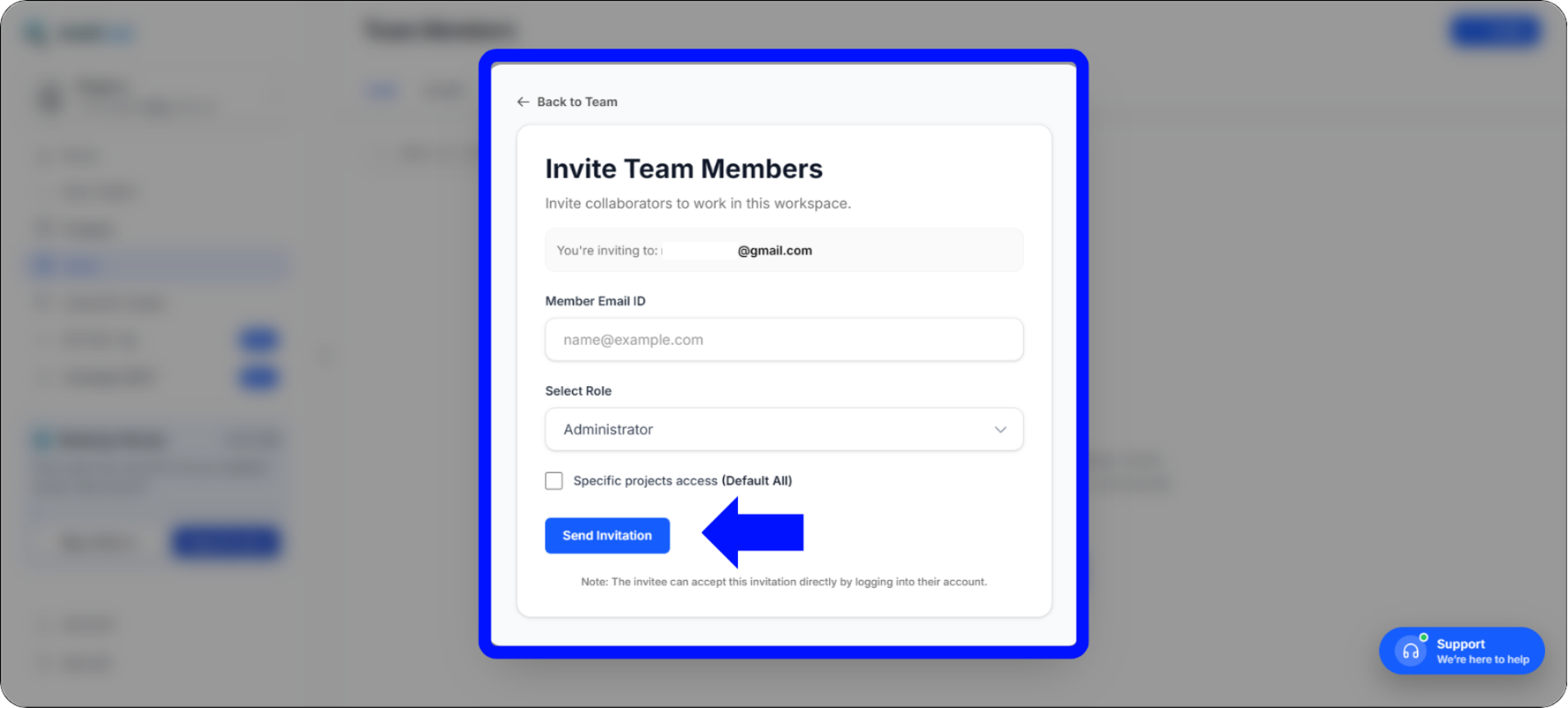
チームメンバー招待モーダル — 送信する前にメール、役割、プロジェクトアクセスを設定します。
フェーズ2:チーム招待の受け入れ方法
招待されるチームメンバーにとっては、わずか2回のクリックです。
招待を受け取ったチームメンバーの場合、ワークスペースへの参加はわずか2クリックで完了します。メール確認、リンク期限切れ、迷惑メールフォルダの検索は不要です。
ダッシュボードの通知を確認する
MultiLipiアカウントにログインします。左側のナビゲーションパネルを見ると、 赤い通知バッジに数字が表示されている のがわかります。 チーム タブの横にあります。このバッジは、返信を待っている保留中のワークスペース招待を示しています。
招待を受け入れる
をクリックしてください チーム タブです。画面の上部には、「 ワークスペースの招待 」というラベルの青いバナーが表示されます。誰が招待したか、そしてあなたが割り当てられた役割が表示されます。
青い 参加する ボタンをクリックすると、すぐにワークスペースに接続し、割り当てられたプロジェクトにアクセスできます。
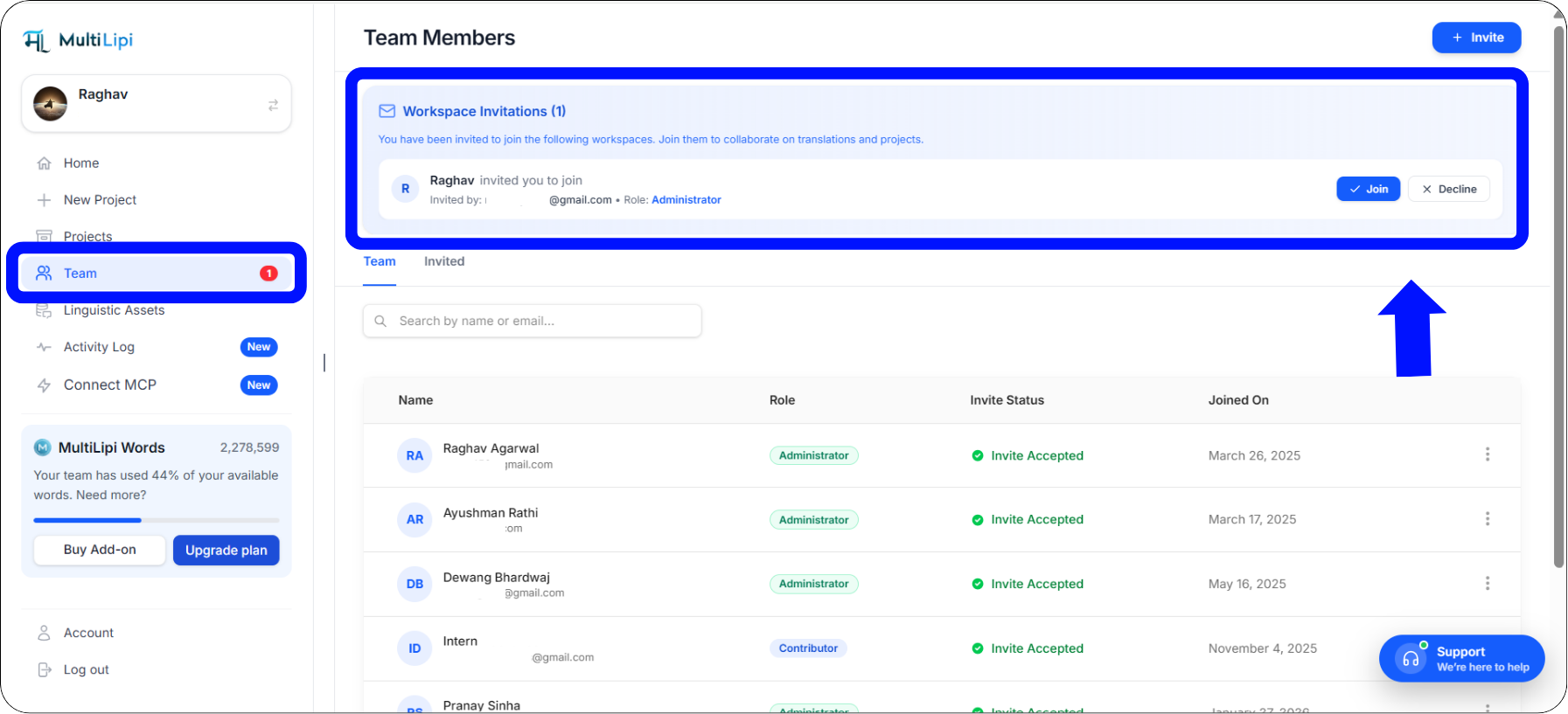
ワークスペース招待バナー — 参加ボタンを1クリックで承認
フェーズ3:役割の変更またはメンバーの削除
管理者は常に完全な制御権を保持します。
チームが拡大したり、責任が移行したりするにつれて、ワークスペース管理者は保持します 完全な制御 プラットフォームへのアクセス権を持つユーザーについて。ユーザーの役割を変更したり、完全に削除したりすることはいつでも可能です。変更は即座に有効になります。
に移動します。 チーム タブで、現在のメンバーのアクティブな名簿を表示します。
リストで、変更したいチームメンバーを特定します。
その行の右端にある 縦3点リーダー (⋮) をクリックして、アクションメニューを開きます。
選択 編集 割り当てられた役割やプロジェクトへのアクセスを変更するには、または 削除 を選択して、ワークスペースへのアクセスを直ちに無効にします。
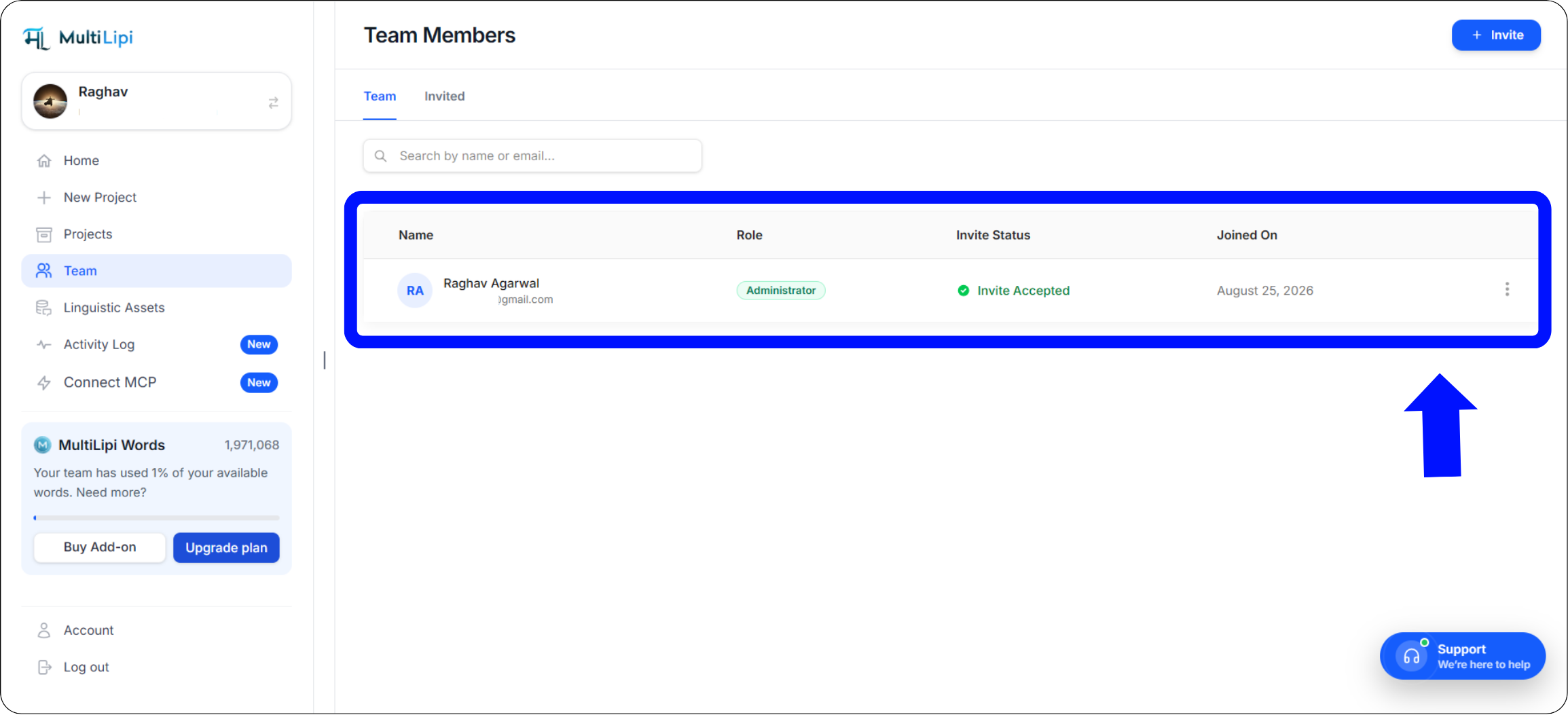
各メンバー行の3点リーダーアクションメニュー — 役割/アクセスを編集するか、直ちに無効にするために削除します。
チーム管理のベストプラクティス
ワークスペースのセキュリティを維持し、パイプラインを整理します。
最小権限の原則を適用する
役割を割り当てる際は、常にチームメンバーに、その職務を遂行するために必要な最小限のアクセス権のみを与えてください。それ以上は不要です。
人間の翻訳者と外部請負業者
へのフルアクセス ビジュアルエディター および翻訳リスト — ドメイン設定、DNS構成、または請求詳細を変更する権限はありません。
コアプロジェクトマネージャーおよびテクニカルリード
プロジェクト設定、DNS設定、請求、チーム管理を含むワークスペースへのフルアクセス。信頼できる内部リードのみに予約してください。
一般的な招待の問題のトラブルシューティング
最も頻繁なチームオンボーディングシナリオの迅速な解決策。
「チームメンバーはログインしましたが、招待が見えません。」
これは、メールアドレスにタイプミスがある場合、またはチームメンバーが別のメールエイリアス(例:会社のメールではなく個人のGmailを使用)を使用してサインアップした場合に、ほぼ常に発生します。登録に使用した正確なメールアドレスを確認してください。MultiLipiアカウントに、その特定のアドレスに招待を再送信してください。
「保留中の招待をキャンセルするにはどうすればよいですか?」
間違った人に招待を送信した場合、または間違った役割を割り当てた場合は、チームタブに戻ってください。保留中のユーザーを「招待済み」ステータスで検索し、名前の横にある3つの垂直ドットをクリックして、受け入れる前に招待を取り消すために削除を選択してください。
複数のワークスペースにメンバーは所属できますか?
はい!フリーランス翻訳者、SEOスペシャリスト、または代理店パートナーは、単一のMultiLipiログインを使用して、複数の異なるクライアントワークスペースからの招待を受け入れることができます。個別のパスワードを必要とせずに、メインアカウントダッシュボードからこれらの異なるワークスペースをシームレスに切り替えることができます。
概要:グローバルワークフローの効率化
安全で高速、整理されたチームコラボレーション — 標準装備。
多言語ウェブサイトの管理に、終わりのないメールのやり取り、煩雑なスプレッドシート、または機密アカウントパスワードの共有は必要ありません。MultiLipiの中央管理チーム管理ダッシュボードを利用することで、 安全で整理された環境 を確立し、開発者は技術的なDNS統合を処理し、言語専門家やマーケターは翻訳の洗練に専念できます。 ビジュアルエディター.
完全にアプリ内招待フローへの移行により、プロジェクトのオンボーディングは 非常に安全で、積極的なメールスパムフィルターの影響を受けません、そして驚くほど高速 — 招待からアクティブな共同作業者まで、わずか数秒で。
ローカライゼーションチームをまとめますか?
にアクセスしてください。 チームタブ 今日、最初の共同作業者を招待してください。各市場でのチームの生産性を最大化するためのリソースを探索してください。
カスタムチーム構成でお困りですか? 複雑なロール要件やSSOニーズを持つエンタープライズ規模のワークスペースの場合、 MultiLipiサポートに連絡 — 当社のチームが、組織に最適なアクセス構造の設定をお手伝いします。