
翻訳はしばしばデザインを壊してしまう。ドイツ語の単語は英語より30%長いです。アラビア語はレイアウトを右から左へと反転させます。MultiLipiビジュアルエディターは リアルタイム、WYSIWYG環境 コンテンツの洗練、スタイリングの調整、レイアウトの問題の修正が、ライブレンダリングで直接できます。
このインターフェースは結合します 神経内容の提案 で CSS/フォントコントロール これにより、あらゆるデバイスでブランドのビジュアルアイデンティティを守ることができます。
レイアウトチャレンジ
完璧にデザインされた英語のボタンで「今すぐ購入」と書かれていると、ドイツ語の「Jetzt Kaufen」やフィンランド語の「Osta Nyt」と訳すと、レイアウトが溢れて壊れてしまうことがあります。ビジュアルエディターを使えば、顧客が問題を見る前にこれらの問題を見つけて修正できます。
1. インターフェースの起動
ローカライズされたページの視覚的監査を開始するには:
アクセスプロジェクト
MultiLipiダッシュボードに移動し、アクティブなプロジェクトを選択してください。
ターゲットページを探す
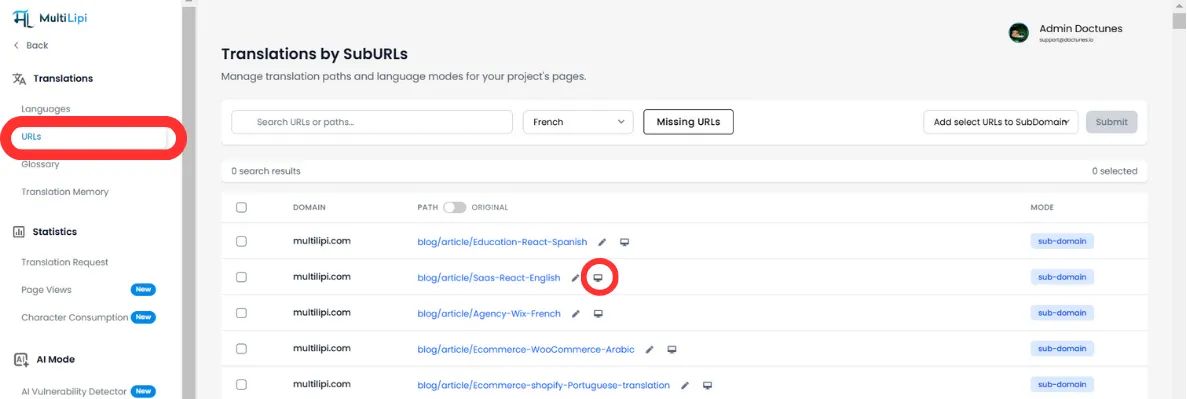
行って URL>翻訳 .これはすべてのインデックス付きパスのリストを表示します(例: /プライシング , /概要 ).
エディタの初期化
をクリックします ビジュアルエディターアイコン(🖌️/🖥️) 確認したい特定のURLの隣に置いてください。
📌 手記: エディターはあなたのサイトのライブプロキシを読み込みます。実際のユーザーのようにリンクをナビゲートして、深くリンクされたコンテンツを見つけることができます。
2. コア機能
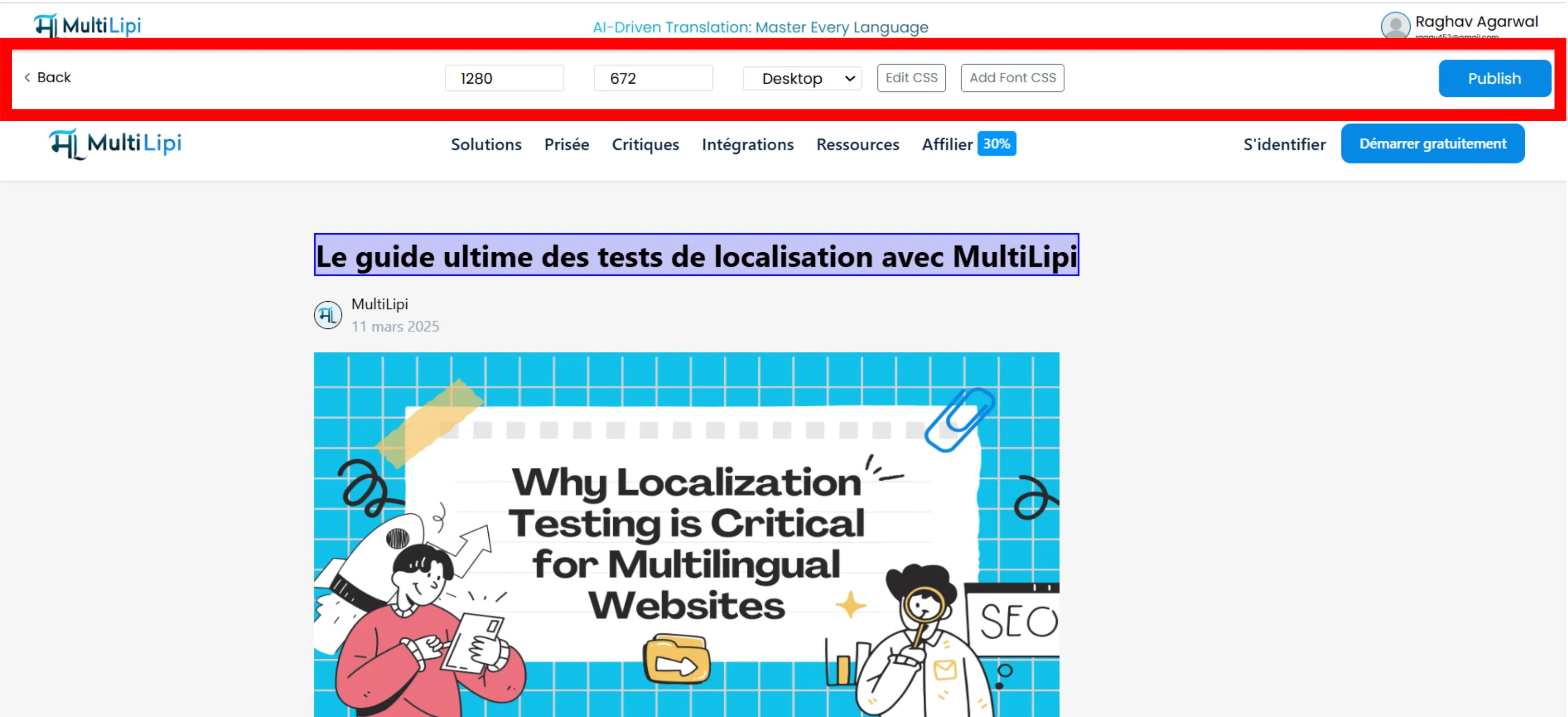
A. コンテキスト認識型テキスト編集
スプレッドシートで編集しないでください;ユーザーが見たところを編集してください。
直接操作
見出し、段落、ボタンをクリックして直接ページに入力できます。
神経暗示
テキストを選択すると、私たちのAIエンジンがその要素を分析し、提供します スマートリライト 特定の空間とトーンに最適化されています。
ワンクリックで置き換え
手動入力せずに、AIの提案を即座に受け入れたり、用語集から事前承認された用語を挿入したりできます。
B. メディアとSEOのローカライズ
画像には文脈があります。関連性を高めるためにローカライズしましょう。
画像 別タグ
任意の画像をクリックして編集してください alt 属性。これを翻訳することで、あなたの画像はローカルのGoogle画像検索で順位を上げることができます。
「ランニングシューズ」 「スポーツ道路」 C. デザインシステムのオーバーライド(CSSおよびフォント)
言語によって視覚的な処理も異なります。
カスタムCSS
クリック 「CSSを編集」 編集する特定の言語だけにスタイルを注入することです。
ユースケース:
テキストの溢れを防ぐために、ドイツ語のボタンのフォントサイズを小さくしましょう。
タイポグラフィ制御
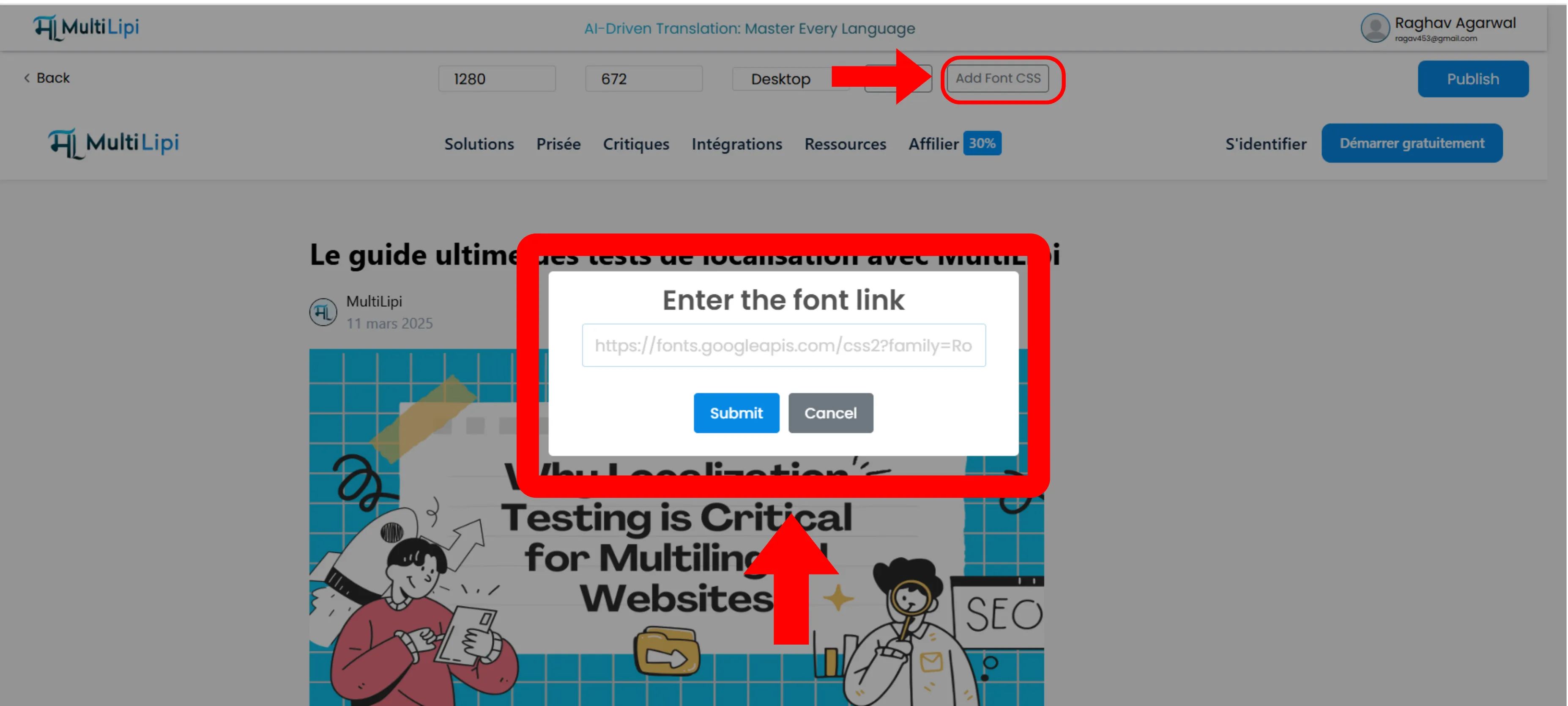
使う 「Googleフォントを追加」 地域固有のフォントを読み込むために。
💡 プロのヒント:
例えば、 ノート・サン JP 日本語ページのために、一般的なシステムフォントではなく、文字が美しく描画されることを保証しました。
D. レスポンシブ認証
あなたのサイトはあらゆる画面サイズで動作しなければなりません。
デバイストグルング
トップのツールバーを使って切り替えてください デスクトップ , 錠剤 そして モビール 閲覧数。
レイアウトチェック
長い翻訳がモバイル端末の重要なCTAボタンを「下の見た目」に押し付けないことを確認しましょう。
3. 展開
即時エッジ伝搬
視覚的・言語的な質に満足したら:
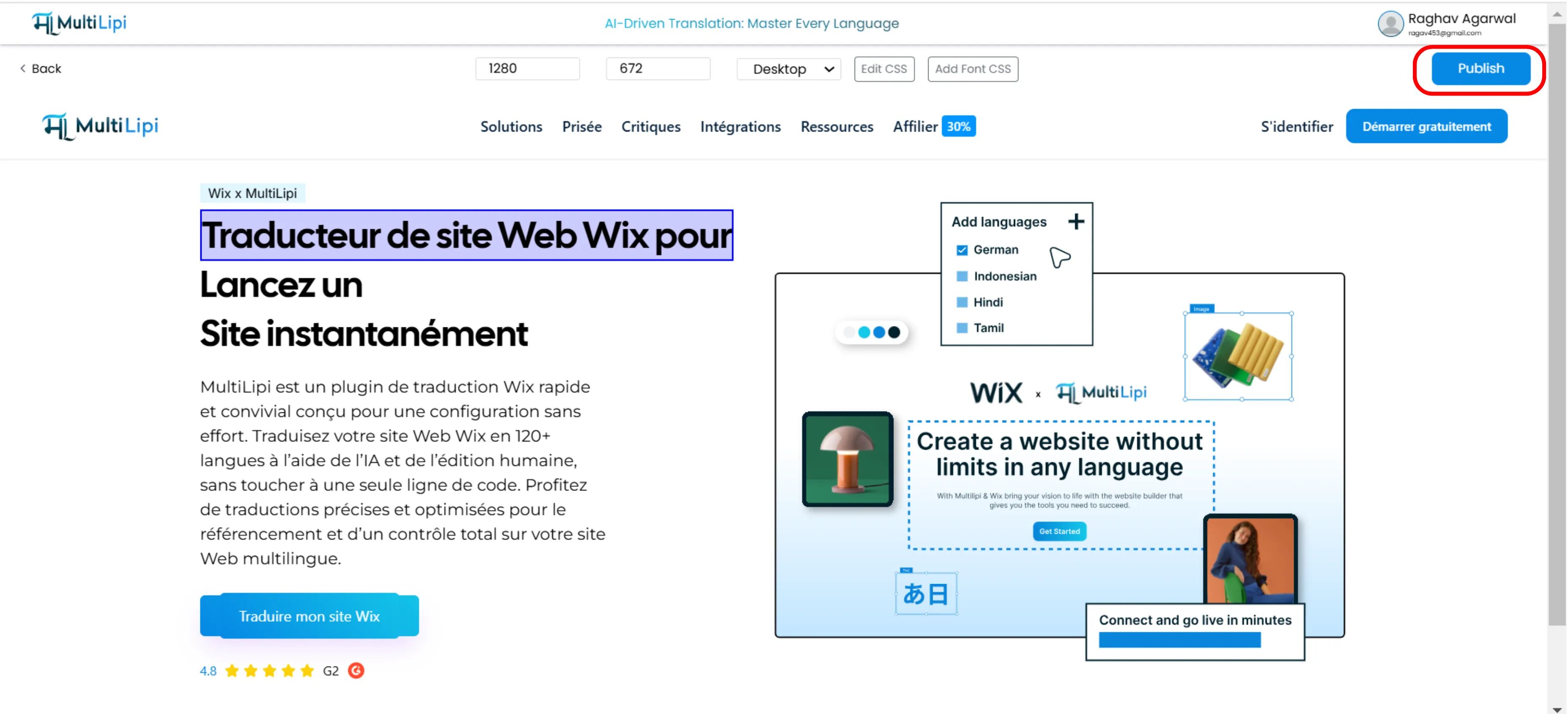
クリック 著す 右上隅に。
変更は即座に私たちのものに押し付けられます グローバル・デリバリー・ネットワーク(GDN) .
ライブサイトの更新 すぐに 世界中のすべてのユーザーのために。
⚡ キャッシュ遅延なし: 従来のCMSワークフローではCDNキャッシュ無効化に何時間も待つことがあるのに対し、MultiLipiのエッジインフラは、変更が数秒以内にグローバルに伝播することを保証します。
概要:なぜビジュアル編集を使うのか?
| 特徴 | 利点 |
|---|---|
| リアルタイムレンダリング | 公開前に翻訳がレイアウトにどのような影響を与えるかを正確に確認してください。 |
| 設計の完全性 | テキスト拡張による「壊れた」レイアウト(例:ドイツ語やロシア語)を修正してください。 |
| 文字の可読性 | 非ラテン文字(アラビア語、中国語)用のカスタムフォントをインポートして、プロフェッショナルなタイポグラフィに使えます。 |
| メディアSEOです | Altタグのような隠れた属性をローカライズして検索の可視性を最大化しましょう。 |
🎨 デザインは世界的に重要です: ビジュアルエディターは、120+言語すべてにおいてブランドのビジュアルアイデンティティを保ち、翻訳されたサイトが元のサイトと比べて「壊れている」またはプロフェッショナルでないという一般的な落とし穴を防ぎます。