
MultiLipi MCPサーバーとは何ですか?
AIツールとローカリゼーション環境を繋ぐ架け橋です。
ザ モデルコンテキストプロトコル (MCP) は、AIアプリケーションが外部ツール、サービス、データソースと安全に対話できるようにするオープン標準です。MultiLipiはMCPを使用して、Webサイトの翻訳およびローカリゼーション環境を互換性のあるAIアシスタントと接続します。
タスクのたびにMultiLipiダッシュボードを手動で操作する代わりに、接続されたAIアシスタント(例: ChatGPT、Claude、Cursor、またはWindsurf )に、自然言語による簡単な指示でプロジェクトを操作させることができます。
翻訳プロジェクトの情報と分析を取得する
用語集の用語を作成または更新する
サポートされているプロジェクト設定を管理する
反復的なローカリゼーション作業を自動化する
言語設定を確認する
Webサイトのパフォーマンスデータを取得する
ダッシュボードのクリックから自然言語コマンドへ
MCPは、手動のダッシュボード操作を不要にします。ログインしてメニューを移動し、データをコピーする代わりに、AIに尋ねるだけで、ライブのMultiLipiアカウントに対して直接操作が実行されます。利用可能な操作は、MultiLipi MCPサーバーによって公開されているツールと、接続されたクライアントに付与された権限によって異なります。
更新されたMultiLipi MCP接続の新機能
よりシンプルに、より安全に、そしてよりアクセスしやすく。
MultiLipiは、MCP接続プロセスをアップグレードしました。以前は、AIエージェントを接続するために認証トークンの生成やコマンドベースまたはJSON設定の使用が必要でした。更新されたシステムでは、 MultiLipiはホスト型MCPエンドポイントとブラウザベースのOAuth認証を使用しており 、セットアップがより迅速かつ安全になりました。
以前の方法は廃止されました: 「認証トークンを生成」ボタン、STDIO実行コマンド(npx -y @multilipi/mcp)、およびローカルのMCPパッケージ設定は、サポートされているリモートMCPクライアントでは不要になりました。以下に説明する新しいホスト型エンドポイントとOAuthフローを使用してください。
🔑 手動での認証トークン生成は不要
「認証トークンを生成」をクリックしたり、認証情報をMCPクライアントにコピーしたりする必要はもうありません。OAuthがブラウザを通じて認証を処理します。
☁️ ホスト型MCPサーバー
MultiLipiは、すぐに使用できるリモートMCPエンドポイントを提供します。互換性のあるAIアプリケーションはホスト型サービスに直接接続するため、ローカルサーバーを実行する必要はありません。
🔒 ブラウザベースのOAuth認証
認証は公式のMultiLipiダッシュボードを通じて行われます。通常通りサインインし、ブラウザからアクセスを承認するだけで、認証情報は安全に保たれます。
⚡ ストリーミング可能なHTTP接続
更新されたサーバーは、最新のMCP互換クライアントでサポートされているストリーミング可能なHTTPトランスポートを使用し、高速で信頼性の高い通信を実現します。
📋 設定の簡素化
認証コマンドや資格情報を管理する代わりに、ダッシュボードから単一のMCPエンドポイントまたはJSON設定スニペットを使用して接続してください。
📚 専用のセットアップガイダンス
Connect MCPダッシュボードには、AIエージェント向けの手順、アプリケーション固有のガイダンス、システムプロンプトテンプレート、および参照コマンドが含まれています。
ステップバイステップガイド: MultiLipi MCPをAIエージェントに接続する
ログインから最初のAI駆動型ローカライズコマンド実行までの7つのステップ。
ステップ1: MultiLipiダッシュボードにログインする
にアクセスし、MultiLipiアカウントにサインインします。メインダッシュボードから dashboard.multilipi.com 登録済みのアカウントを使用してサインインします。
ログイン後、左側のサイドバーに移動して MCPを接続を選択します。これにより、ホストされたエンドポイント、接続設定、セットアップガイダンスにアクセスできる専用のMCP統合ワークスペースが開きます。
ステップ2: 「AIエージェント向け」セクションを開く
Connect MCPページには、主に2つのタブがあります。
互換性のあるAIクライアント向けに、ホストされたMCPエンドポイントとリモートHTTP設定を提供します。
デスクトップ環境向けに、ユーザーフレンドリーでアプリケーション固有の接続ガイダンスを提供します。
選択 AIエージェント向け 直接エージェント設定にアクセスするためのページです。このページには、MCPエンドポイントや設定詳細を含む、ホストされた接続方法が表示されます。
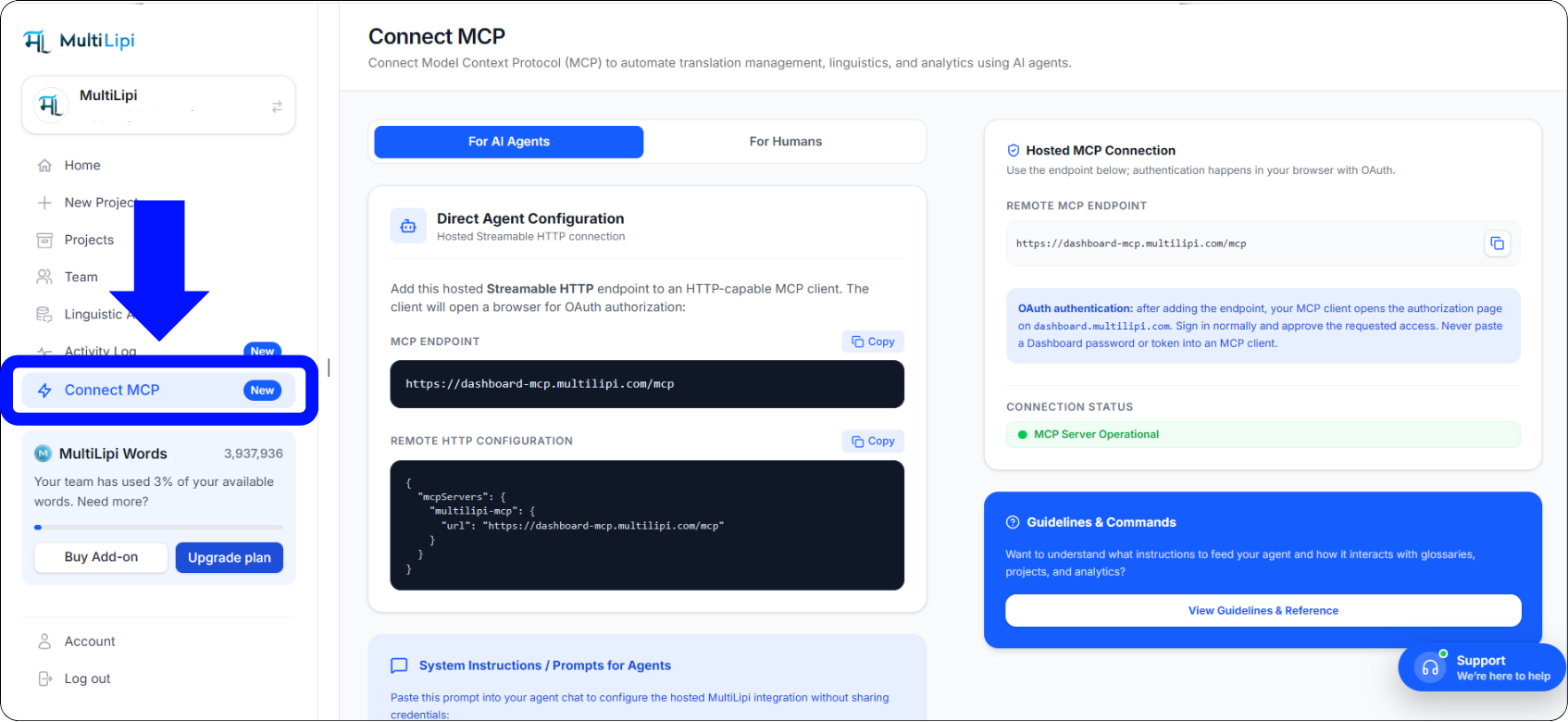
更新された MultiLipi Connect MCPワークスペース — ホストされたストリーミング可能なHTTPエンドポイント、リモート構成スニペット、およびライブ接続ステータス
ステップ3: ホストされたMCPエンドポイントをコピーする
以下の ダイレクトエージェント構成 セクション内で、MCPエンドポイントフィールドを探します。MultiLipiは、以下のホストされたエンドポイントを提供します:
クリック コピー エンドポイントの横にあるボタンをクリックしてURLをコピーします。以前の接続方法とは異なり、 ない 認証トークンの生成やAPIキーの提供は不要です。このエンドポイントだけでOAuth認証プロセスを開始できます。
ステップ4: AIクライアントでMCP接続を構成する
MultiLipiを使用したいAIアプリケーションを開き、そのMCPサーバーまたはコネクタ設定を探します。一般的なセットアップ手順は以下の通りです:
アプリケーションのMCP接続設定を開きます。
新しいMCPサーバーまたはカスタムコネクタを追加するオプションを選択します。
MultiLipiなど、識別しやすい名前を入力します。
HTTP、ストリーミング可能なHTTP、またはアプリケーションがサポートするリモートMCP接続オプションを選択します。
MultiLipi MCPエンドポイントを貼り付け、保存または接続を開始します。
MCP JSON設定を受け入れるクライアントの場合は、以下の構造を使用してください。
"mcpServers": {
"multilipi-mcp": {
"url": "https://dashboard-mcp.multilipi.com/mcp"
}
}
}
⚠️ 重要: JSON設定形式およびリモートMCP機能は、AIアプリケーションによって異なる場合があります。クライアントがサポートする形式を使用し、必要に応じて最新のMCPドキュメントを参照してください。
ステップ 5: OAuth認証を完了する
MultiLipiエンドポイントを追加すると、OAuth互換のMCPクライアントが認証プロセスを開始します。AIアプリケーションがブラウザウィンドウを開くか、以下のMultiLipi認証ページへ誘導します。
MCPクライアントによって提供された認証ページを開きます。
ログインしていない場合は、MultiLipiアカウントにサインインします。
接続するアプリケーションによって要求されたアクセス権限を確認します。
アプリケーションを信頼し、権限に同意する場合は、認証リクエストを承認します。
AIアプリケーションに戻り、接続プロセスを完了してください。
🔒 セキュリティに関する注意: MultiLipiアカウントのパスワード、セッション認証情報、または認証トークンを、AIアプリケーションのMCP設定フィールドに貼り付けないでください。認証は常に公式のブラウザベースのOAuthフローを通じて行う必要があります。
ステップ6: 接続の確認
認証が成功したら、AIクライアントに戻り、MultiLipi MCPサーバーが接続されていることを確認してください。クライアントによっては、接続がアクティブとして表示されるか、MultiLipiサーバーによって公開されているツールを確認できる場合があります。
また、 ホスト型MCP接続 パネルをMultiLipiダッシュボードで確認することもできます。サービスが利用可能な場合、以下のように表示されます:
これは、ホスト型MCPサービスが実行中であることを示しています。これ自体は、個々のAIクライアントがOAuth認証を完了したことを確認するものではありません。AIアプリケーション側で接続ステータスを別途確認してください。
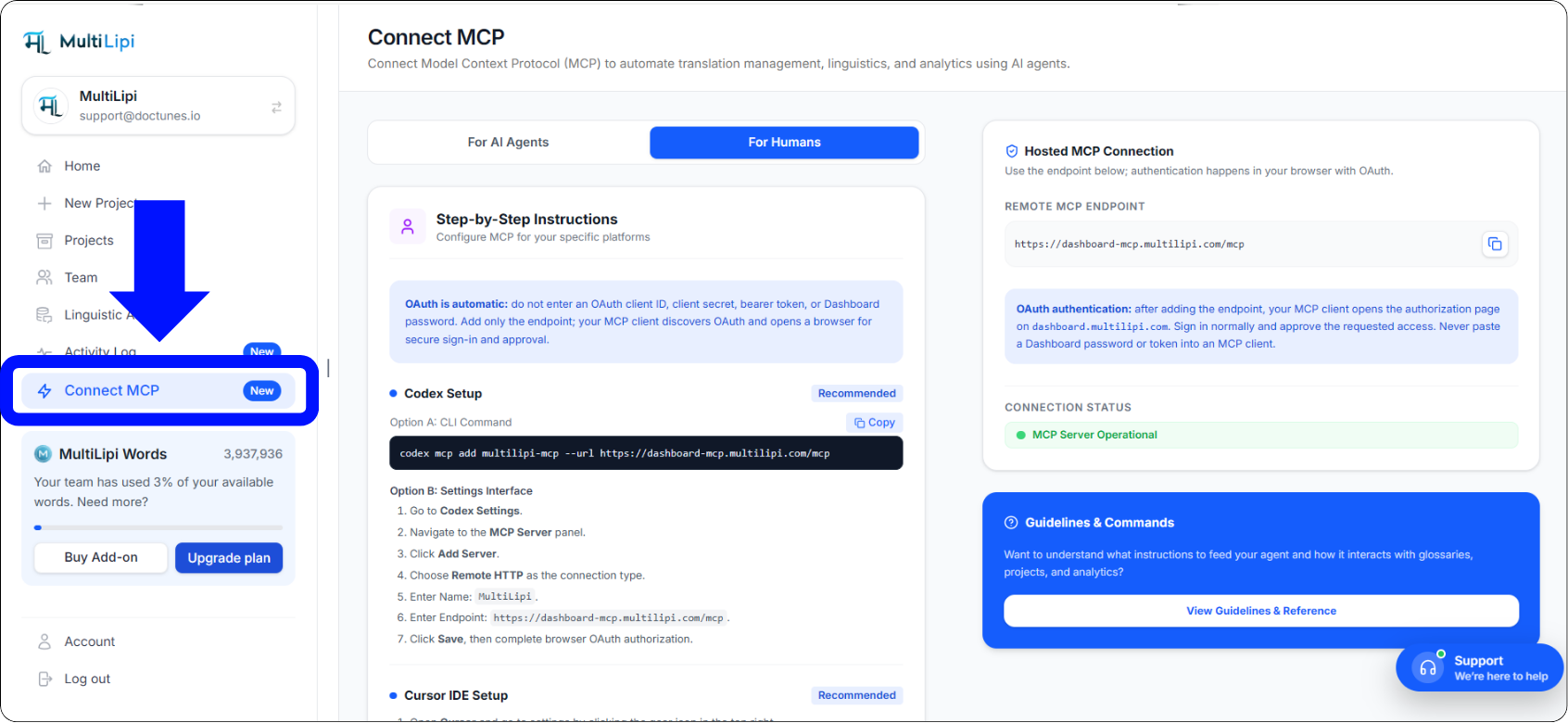
MultiLipi ホスト型MCP接続パネル — リモートエンドポイント、ブラウザベースのOAuth手順、および稼働中のサーバー状態
ステップ7: AIアシスタントを通じてMultiLipiの使用を開始する
MCP接続が有効になると、自然言語を使用してMultiLipiとの対話を開始できます。AIアシスタントは利用可能なMCPツールを検出し、それらを使用してサポートされているタスクを実行できます。
「私のMultiLipiアカウントで利用可能な翻訳プロジェクトを表示して。」
「私のウェブサイト用に設定されている言語を一覧表示し、現在のローカライズ設定について説明して。」
「プロジェクトの用語集に『MultiLipi』という用語が含まれているか確認し、一貫性を保てるよう手伝って。」
「過去30日間の私のウェブサイトの利用可能なページビュー統計を取得して。」
MultiLipiをさまざまなAIアプリケーションに接続する
ChatGPT、Claude、Cursor、Windsurfなど。
MultiLipiのホスト型MCPサーバーは、リモートMCP接続をサポートするアプリケーションとの統合を目的として設計されています。アプリケーションの機能に応じて、ChatGPT、Claude、Cursor、WindsurfなどのAIアシスタントが含まれる場合があります。
ChatGPT
該当するコネクタまたはアプリの設定インターフェースを開きます。
カスタムMCP接続を追加するオプションを選択します。
MultiLipiのホスト型MCPエンドポイントを入力します。
プロンプトが表示されたら、OAuth認証フローに従います。
セットアップを完了し、プロジェクトに関連する簡単なクエリでテストします。
利用可能性および設定オプションは、ChatGPTのプラン、ワークスペース設定、およびサポートされているアプリの機能によって異なります。
Claude
Claudeで関連するコネクタ設定を開きます。
カスタムリモートMCPサーバーを追加します。
MultiLipiのエンドポイントを入力します。
ブラウザベースのMultiLipi OAuth認証を完了します。
接続されたMultiLipiツールが利用可能であることを確認します。
接続オプションは、ClaudeのWeb環境とデスクトップ環境で異なる場合があります。
Cursorおよびその他の開発環境
アプリケーションのMCPサーバー設定を開きます。
新しいリモートMCPサーバーを追加します。
Streamable HTTPまたは同等のサポートされているトランスポートを選択します。
MultiLipi MCPエンドポイントまたは互換性のあるJSON設定を貼り付けます。
クライアントがサポートしている場合は、OAuth認証を完了します。
サーバーツールがコーディングアシスタントで使用可能であることを確認します。
クライアントによっては、リモートOAuth接続をサポートするために異なる設定構造や追加のセットアップが必要になる場合があります。
💡 ヒント: アプリケーション固有の詳細な手順については、以下を開いてください。 Connect MCP → For Humans MultiLipiダッシュボードで、関連するアプリケーションガイドに従ってください。
AIエージェントの誘導方法
システム指示、プロンプト、およびガイドラインのリファレンス。
MultiLipiを接続した後、意図したローカライズタスクに関する明確な指示を提供することで、AIアシスタントの回答を改善できます。MultiLipiダッシュボードには、 System Instructions / Prompts for Agents セクションがあり、AIアシスタントに直接コピーして使用できる指示が含まれています。
ガイドラインとコマンドにアクセスするには:
MultiLipiダッシュボードを開きます。
「Connect MCP」に移動します。
「Guidelines & Commands」パネルを探します。
「View Guidelines & Reference」をクリックします。
利用可能な指示、サポートされているコマンド、および操作ガイダンスを確認します。
試してみるプロンプト例
これらを接続済みのAIチャットに貼り付けて開始します。
「私のMultiLipiアカウントで利用可能な翻訳プロジェクトを表示して。」
プロジェクト管理「私のウェブサイト用に設定されている言語を一覧表示し、現在のローカライズ設定について説明して。」
翻訳設定「私のプロジェクト用語集に『MultiLipi』という用語が含まれているか確認し、翻訳全体で一貫性を保てるように手伝ってください。」
用語集「過去30日間の私のウェブサイトの利用可能なページビュー統計を取得して。」
分析「現在の多言語設定を確認し、別のターゲット言語を追加する前にチェックすべき設定を特定してください。」
ローカライゼーションワークフローMultiLipi MCPにおけるOAuthセキュリティの理解
OAuthがどのようにアカウントの認証情報を安全に保つか。
更新されたOAuth接続は、アカウント認証とAIアプリケーションの設定を分離することで、認証情報の取り扱いを改善します。認証情報がサードパーティのMCPクライアントを経由することはありません。
公式ダッシュボードを通じた認証
MCPクライアントと直接認証情報を共有する代わりに、MultiLipi認証フローを使用して認証を行います。
明示的なアクセス承認
OAuthプロセスにより、接続するアプリケーションが要求するアクセス権を、許可を与える前に確認および承認することができます。
パスワード共有の不要化
AIクライアントは、設定ファイルやチャットメッセージにMultiLipiダッシュボードのパスワードを貼り付ける必要はありません。
認可ベースのアクセス
接続されたアプリケーションは、手動で配布される長期有効トークンではなく、OAuthを通じて承認されたアクセスを受け取ります。
⚠️ 注意事項: サードパーティ統合と同様に、信頼できるアプリケーションのみを接続し、承認する前に要求される権限を確認してください。
MCP接続に関する一般的なトラブルシューティング
一般的なセットアップの問題を診断し、解決します。
MCPエンドポイントが接続されない
考えられる原因
エンドポイントURLが正しくコピーされていません。
お使いのAIクライアントが、必要なリモートMCPトランスポートをサポートしていません。
インターネット接続が中断されています。
推奨される解決策
正確なエンドポイントを使用していることを確認してください:
お使いのMCPクライアントがリモートのストリーミング可能なHTTPサーバーをサポートしていることを確認し、MultiLipiダッシュボードで動作状況を確認してください。
OAuth承認ページが開かない
考えられる原因
MCPクライアントが、必要なOAuthフローをサポートしていません。
ブラウザのポップアップまたはリダイレクトがブロックされています。
接続が正しく開始されませんでした。
推奨される解決策
クライアントがリモートMCPサーバーのOAuth認証をサポートしているか確認してください。必要なブラウザのリダイレクトを許可してから、接続を再試行してください。
認証が完了しませんでした
考えられる原因
認証プロセスがキャンセルされました。
MultiLipiのログインセッションの有効期限が切れました。
要求されたアクセスは承認されませんでした。
推奨される解決策
接続プロセスを再開し、公式のMultiLipiダッシュボード(dashboard.multilipi.com)から承認手順を完了してください。
サーバーは接続されていますが、ツールが利用できません
考えられる原因
AIクライアントが利用可能なMCPツールを更新していません。
認証プロセスが正常に終了しませんでした。
クライアントがサーバーの公開ツールを完全にはサポートしていません。
推奨される解決策
MCPサーバーを更新または再接続し、承認を確認した上で、クライアントに利用可能なツールが表示されるか確認してください。問題が解決しない場合は、アプリケーションのMCP互換性ドキュメントを確認してください。
以前に生成された認証トークンまたはローカルコマンド
考えられる原因
STDIOコマンドまたはnpxパッケージを参照している古い設定が残っています。
推奨される解決策
更新されたホスト型MCP接続では、以前の「認証トークンの生成」メソッド、ローカルのSTDIOコマンド、またはトークンベースの手順は不要です。本記事で説明されているホスト型エンドポイントとブラウザベースのOAuthを使用してください。既存のレガシーMCP設定がある場合は、移行前に確認してください。
よくある質問
更新されたMCP接続に関するよくある質問。
Q.認証トークンを生成する必要はまだありますか?
いいえ。更新されたホスト型MCP接続では、ブラウザベースのOAuth認証を使用します。この接続方法では、認証トークンを手動で生成して貼り付ける必要はもうありません。
Q.新しいMultiLipi MCPエンドポイントは何ですか?
ホスト型MCPエンドポイントは https://dashboard-mcp.multilipi.com/mcp です。
Q.Node.jsのインストールやnpmコマンドの実行は必要ですか?
AIアプリケーションがリモートのストリーミング可能なHTTP MCPサーバーと必要なOAuthフローをサポートしている場合、標準のホスト型接続では不要です。一部の環境では、クライアント固有の追加設定が必要になる場合があります。
Q.MultiLipiを複数のAIアプリケーションに接続できますか?
ホストされたエンドポイントを複数の互換性のあるAIアプリケーションで設定できます。各アプリケーションの認証および利用可能な機能は、そのアプリケーションがサポートするMCP統合に依存します。
Q.OAuth認証はAIアプリケーション内で完了しますか?
接続はAIアプリケーションから開始されますが、認証およびアクセス承認は、公式のMultiLipi認証フローを通じてブラウザ上で行われます。
Q.MCPを使用して翻訳プロジェクトや用語集を更新できますか?
MultiLipi MCPは、プロジェクト情報、翻訳ワークフロー、用語集操作、分析など、サポートされているローカリゼーションおよび管理機能を提供します。正確に実行可能なアクションは、サーバーのツールおよびアカウントの権限によって異なります。
Q.「MCP Server Operational」というステータスは、AIアプリケーションが接続されていることを意味しますか?
いいえ。これはホストされているMCPサービスが稼働中であることを示しています。AIアプリケーション内の個別の接続および認証ステータスも確認する必要があります。
Q.特定のAIツールの手順はどこで確認できますか?
MultiLipiダッシュボードの「Open Connect MCP → For Humans」から、アプリケーション固有のセットアップガイダンスをご確認いただけます。また、「View Guidelines & Reference」を使用して、エージェントの指示やコマンドのドキュメントを参照することも可能です。
AIを活用した多言語ワークフローの管理を開始する
最初のAIアプリケーションを数分で接続しましょう。
アップデートされたMultiLipi MCP接続により、Webサイトの翻訳およびローカリゼーション管理を既存のAIワークフローに簡単に統合できるようになりました。ホストされたStreamable HTTPエンドポイント、ブラウザベースのOAuth認証、およびすぐに利用可能なエージェント設定ガイダンスにより、認証トークンを手動で生成することなく、互換性のあるAIアプリケーションを接続できます。
多言語プロジェクトの管理、翻訳用語集の維持、Webサイト分析の確認、自動化されたローカリゼーションワークフローの構築など、MultiLipi MCPはAIツールとローカリゼーション環境の架け橋となります。
🚀 接続の準備はできましたか?
以下にアクセスしてください: MultiLipi ダッシュボード
左側のサイドバーから「Open Connect MCP」を開く
「AIエージェント用」タブからホストされたエンドポイントをコピーします
AIクライアントに貼り付け、OAuth認証を完了します
サポートが必要ですか? MultiLipiヘルプセンターをご覧いただくか、 MultiLipiサポートに連絡 MCP環境の設定に関する直接的なサポートについてはこちらまでお問い合わせください。