

ウェブサイトの翻訳で最も一般的な問題の1つは、 ネイティブ検索バーが壊れる 国際的なユーザーのために。
なぜこれが起こるのですか? ほとんどのウェブサイト検索エンジン(WordPressやShopifyのネイティブ検索など)は、ウェブサイトの元の言語のコンテンツのみをインデックス化します。ウェブサイトが英語で構築された場合、データベースは英語のキーワードしか理解できません。
クエリ翻訳 と呼ばれるプロセスを使用してこの問題を解決する強力なMultiLipi機能です。 「Translate-Back」.
「Translate-Back」プロセスが機能する方法
インテリジェントな仲介アプローチ。
クエリ翻訳を有効にすると、MultiLipiは インテリジェントな仲介者 あなたの外国人ユーザーとあなたの元のデータベースの間。それは外国語を受け取り、それをあなたの元の言語に逆翻訳してからあなたのサイトを検索します。
実際の例を見てみましょう:
あなたのウェブサイトが元々構築されていると想像してください 英語、しかし、MultiLipi を使用してそれをに翻訳しました フランス語.
フランス語のユーザーがあなたのサイトを訪れ、 「chaussures」 (靴)を検索バーに入力します。ウェブサイトのデータベースは、英語のデータベースで正確なフランス語の単語「chaussures」を探します。見つかったのは 一致ゼロ、「結果が見つかりません」ページが表示されます。
フランス語のユーザーが入力します 「chaussures」検索が送信される直前に、MultiLipi がこのクエリをインターセプトし、英語の単語に翻訳し直します。 「靴」. MultiLipiは、最終結果ページをフランス語に翻訳してユーザーに返します。これにより、データベースに「靴」が送信され、ウェブサイトはすべての製品を正常に見つけることができます。
知っておくべき重要な制限事項
注意すべき技術的な制約。
MultiLipiは実際のウェブサイトデータベースを複製しないため、 2つの重要な技術的制限があります 知っておくべきこと:
自動補完では機能しません
クエリ翻訳はフォーム検証時にのみトリガーされます。これは、ユーザーが 「Enter」 キーを押すか、虫眼鏡アイコンをクリックして検索を送信します。それは ライブ翻訳は行われません、ユーザーが入力中にドロップダウンの自動補完候補が表示されます。
同義語の不一致
機械翻訳は完璧ではありません。フランス語のユーザーが検索した場合 「aimer」, MultiLipi はそれを英語に戻して翻訳する可能性があります 「愛」.しかし、あなたのウェブサイトのコンテンツが実際に単語を使用している場合 「like」、検索は失敗します。「love」と「like」は一致しないためです。
ステップバイステップ:クエリ翻訳を有効にする方法
設定は1分もかかりません。
クエリ翻訳の設定は1分もかかりません。ウェブサイトの 検索パラメータ。これは、ウェブサイトが検索を処理するためにURLで使用する特定の文字または単語です。
ステップ1:ウェブサイトの検索パラメータを見つける
- •新しいタブを開き、あなたの ライブウェブサイト.
- •ウェブサイトの検索バーを見つけて、 テスト検索 任意の単語を入力(例:「テスト」と入力してEnterキーを押します)。
- •ブラウザの上部にある URL を見てください。 の直後に来る文字または単語を探しています。
?そして、その前に=サイン。
URL: yoursite.com/?s=test
パラメータ: s
URL: yoursite.com/search?q=test
パラメータ: q
カスタムサイト: のような単語を探す クエリ, 検索, または キーワード.
ステップ2:MultiLipiプロジェクト設定にアクセスする
- •にログインする MultiLipi ダッシュボード.
- •現在取り組んでいる特定のウェブサイトプロジェクトを選択してください。
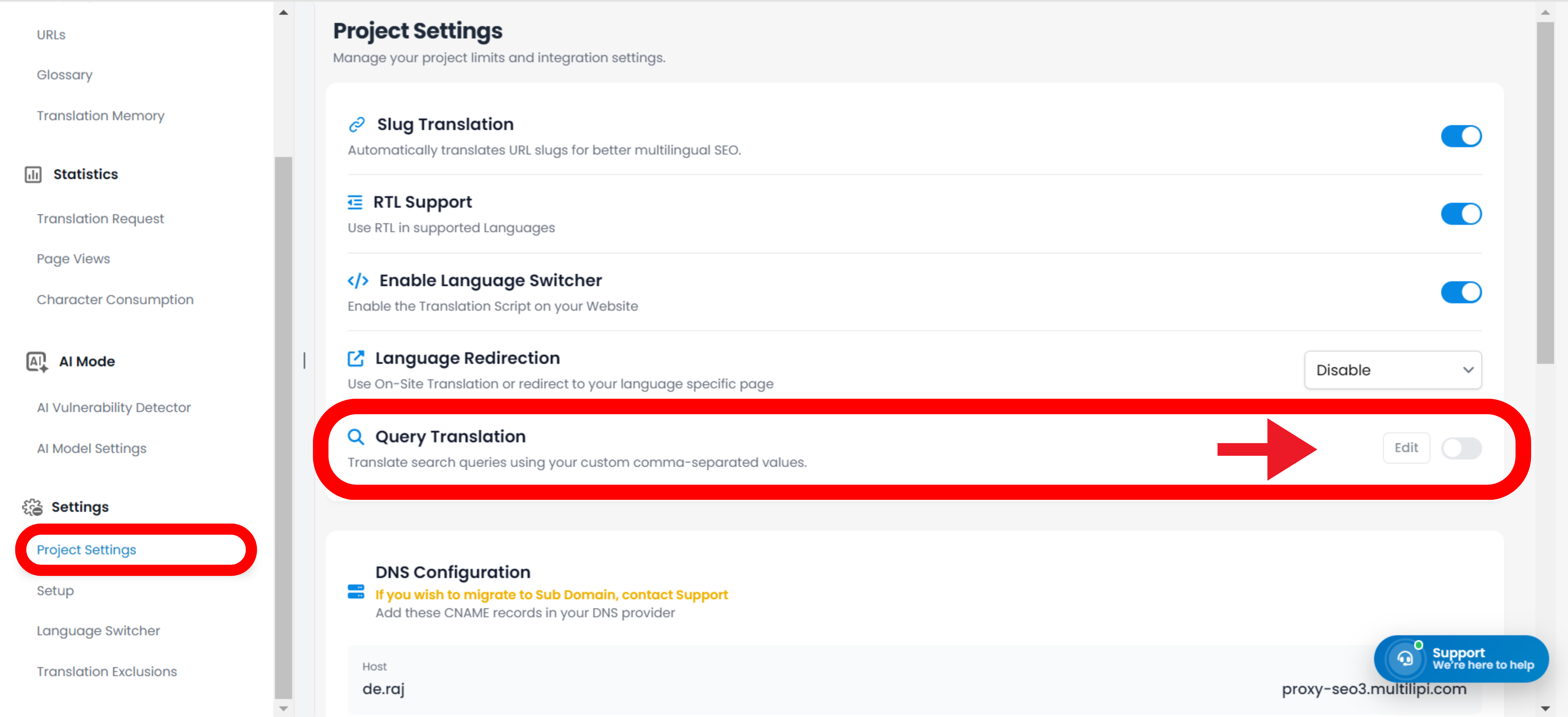
- •左側のメニューで、をクリックします 設定, 次にを選択します プロジェクト設定.
ステップ 3: 機能の有効化
- •ページを下にスクロールして、 検索翻訳 セクション。
- •スイッチを切り替えて 有効にする.
ステップ4: パラメータを入力して保存
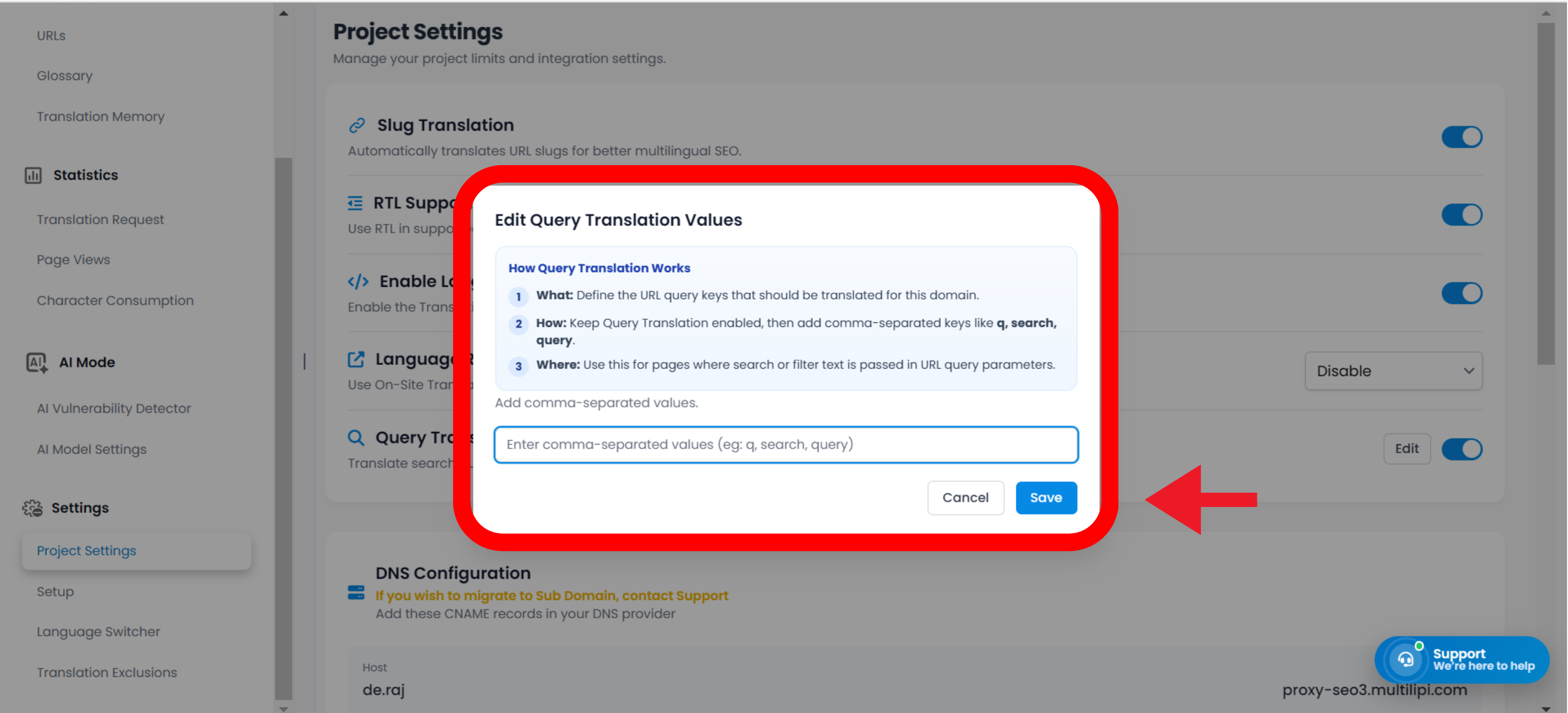
- •というラベルの新しいテキストボックス 検索パラメータ 表示されます。
- •入力 正確な文字または単語のみ ステップ1で見つけたものをこのボックスに入力してください。 含めない のようなシンボル
?または=. (例: 単に入力してくださいsまたはq). - •クリック 変更を保存 ページ下部のボタン。
ビジネス上のメリット: この機能が必要な理由
あなたの収益への影響。
翻訳された言語で検索バーを壊れたままにしておくと、 大規模な摩擦ポイント ユーザーにとって。クエリ翻訳を有効にすると、すぐに収益に影響します。
Eコマースの売上を伸ばす
買い物客は見つけられないものを買うことはできません。スペイン語のユーザーがShopifyストアで「zapatos」を検索しても、データベースが「shoes」しか知らない場合、その販売を失います。クエリ翻訳は、意図の高い国際的なバイヤーを獲得することで、ギャップを埋めます。
直帰率の低下
「結果が見つかりません」ページに遭遇した訪問者は、すぐにサイトを離れる可能性が非常に高いです。正確な翻訳結果を提供することで、エンゲージメントを維持し、閲覧時間を長く保つことができます。
サポートチケットの削減
SaaSおよびサービス企業にとって、アクセスしやすいヘルプセンターは非常に重要です。国際的なユーザーが自分の言語でドキュメントを正常に検索できる場合、カスタマーサポートチームにメールを送信する可能性ははるかに低くなります。
プロのヒント: 多言語検索設定をテストする方法
すべてが完全に機能していることを確認してください。
ダッシュボードでパラメータを保存したら、常に 接続が完全に機能していることを確認します.
- •開く シークレットまたはプライベートブラウジングウィンドウ そしてあなたのウェブサイトに移動します。
- •MultiLipi の言語スイッチャーを使用して サイトを翻訳された言語に変更する (例:フランス語)。
- •あなたのサイトで一般的な製品やトピックを考えて、その単語をGoogle翻訳でフランス語に翻訳し、 ウェブサイトの検索バーに入力.
- •Enterキーを押します。 結果が表示されたページすべてフランス語に完全に翻訳されます!
トラブルシューティングのヒント: ページに「結果が見つかりません」と表示される場合は、誤って入力した文字が含まれていないか、 = 記号、または ? ステップ4のパラメータボックスにマークを付けます。