

Framerは、非常に高速で視覚的に魅力的なウェブサイトをデザインするための素晴らしいプラットフォームです。しかし、ブランドを真にスケールさせるためには、あなたのサイトは複数の言語で発見可能で、新しい時代のAI回答エンジンに最適化されている必要があります。
インストールすることで MultiLipi: AI翻訳&ランキング プラグインにより、コードを一行も書かずに、世界クラスのデザインとエンタープライズグレードの生成エンジン最適化(GEO)のギャップをシームレスに埋めることができます。
MultiLipiをFramerと統合する理由
設定に入る前に、このプラグインがFramerサイトで可能にすることをご紹介します。
ゼロコードローカライゼーション
ページを複製したり、複雑なCMS構造を扱ったりする必要はありません。MultiLipiはFramerサイト全体をブロックごとに動的に翻訳します。
グローバルSEOの支配
翻訳されたページは、それぞれの地域でGoogleに即座にインデックス登録されます。スペインのユーザーはスペイン語で、日本のユーザーは日本語で見つけられます。
AI可視性(GEO)
MultiLipi は、最適化された JSON-LD スキーマを自動的に注入し、llms.txt ファイルを Framer サイトのインフラストラクチャに直接生成するため、ChatGPT、Perplexity、Gemini があなたのブランドを引用するようになります。
前提条件
開始する前に、以下を確認してください。
ステップバイステップのインストールガイド
これらの手順に従って、数分で Framer サイトで MultiLipi を実行してください。
Framer プロジェクトを開く
Framerアカウントにログインし、多言語機能を追加したい特定のプロジェクトワークスペースを選択してください。
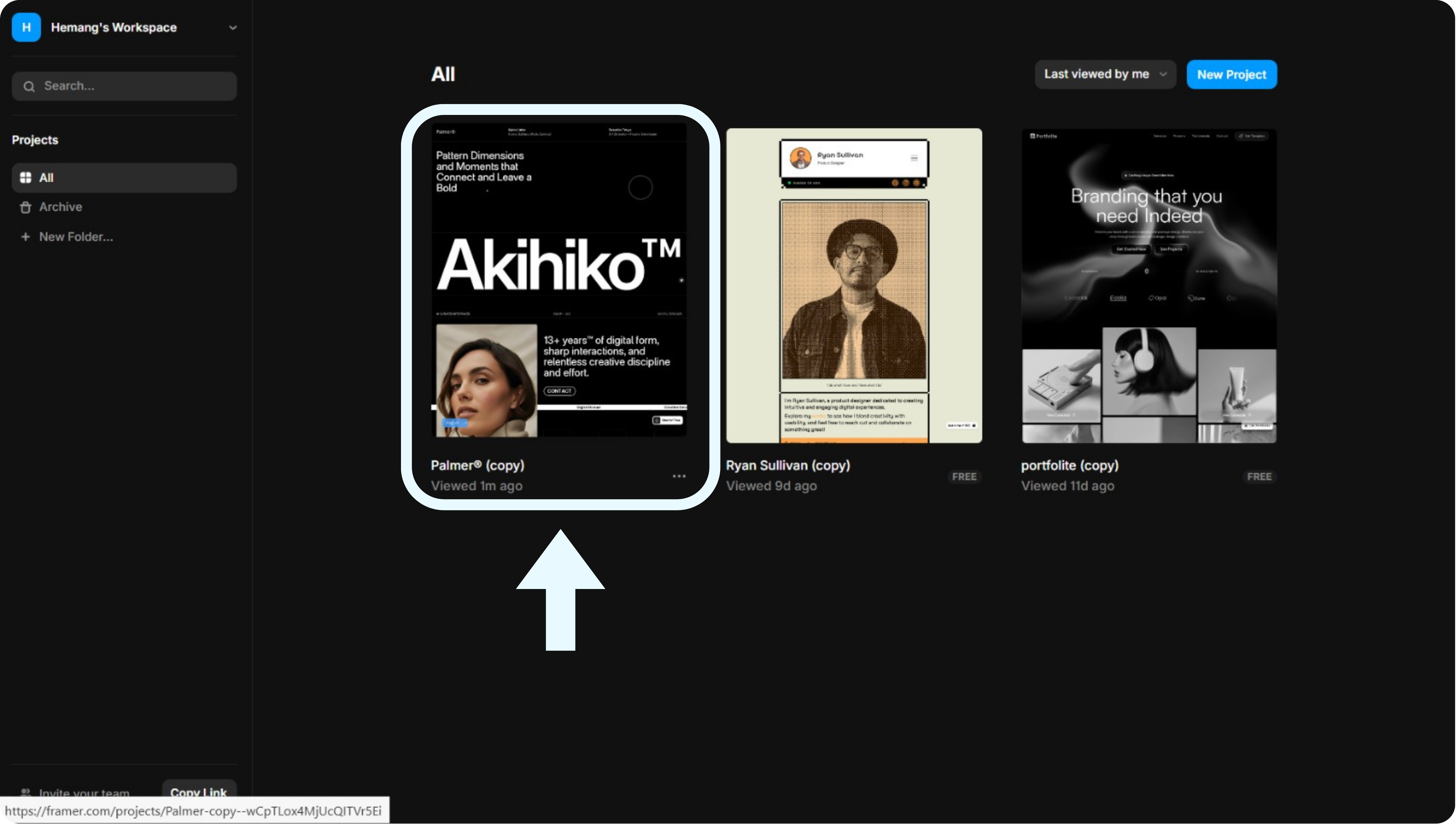
注意: プロジェクトの編集者アクセス権があることを確認してください。閲覧者のみのアカウントではプラグインをインストールできません。
プラグインメニューにアクセスする
Framerエディタ内で、画面左上のメインメニューアイコン(Framerロゴ)をクリックします。下にスクロールして選択します プラグイン ドロップダウンリストから選択し、 すべて表示.
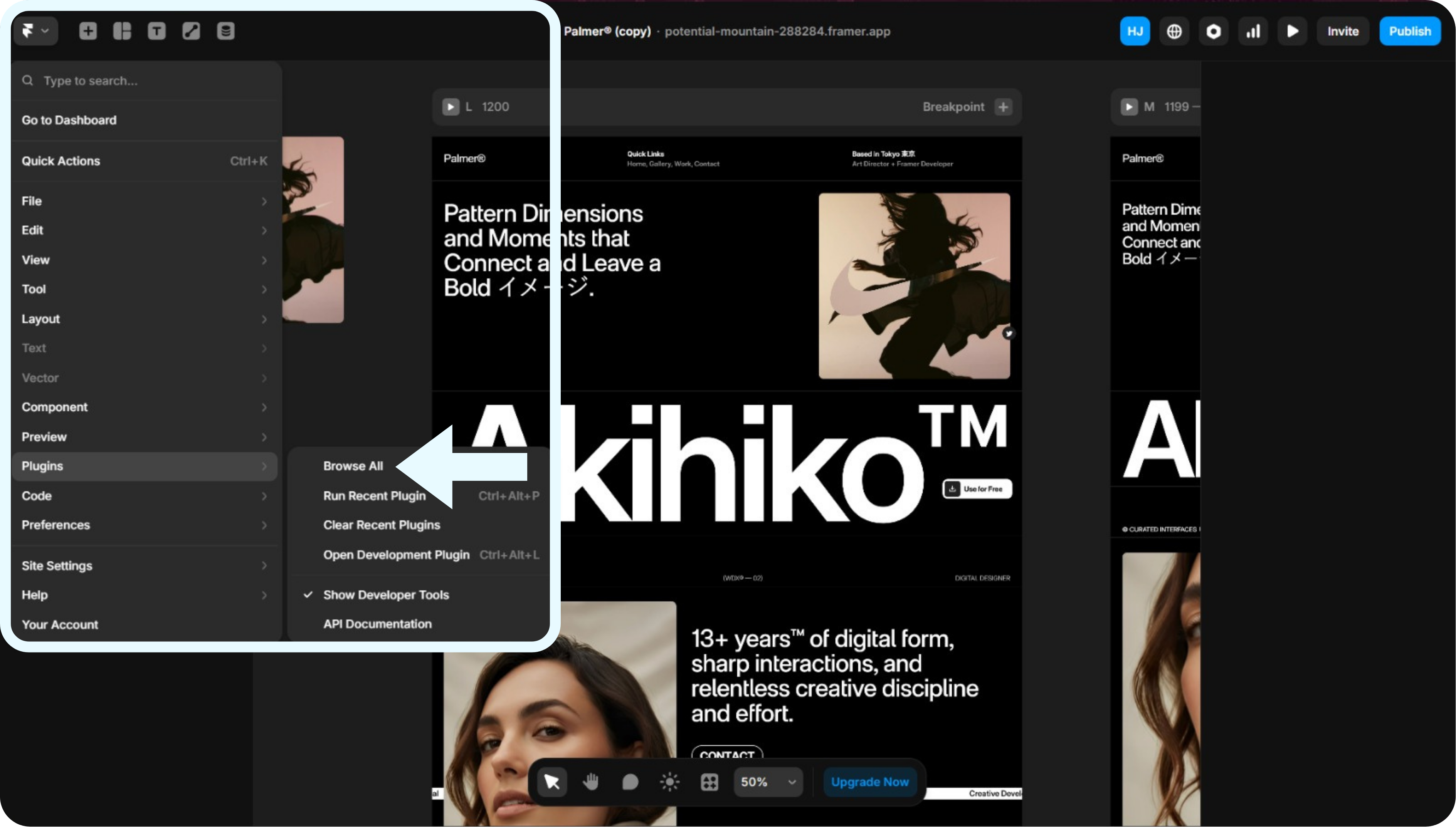
注意: プラグインオプションは、メインドロップダウンメニューの下部近くにあります。
MultiLipiを検索してインストール
プラグイン検索ポップアップが表示されます。入力してください "MultiLipi" 検索バーに、という名前のプラグインを見つけます。 MultiLipi: AI翻訳&ランキングその後、クリックしてセットアップウィンドウを起動します。
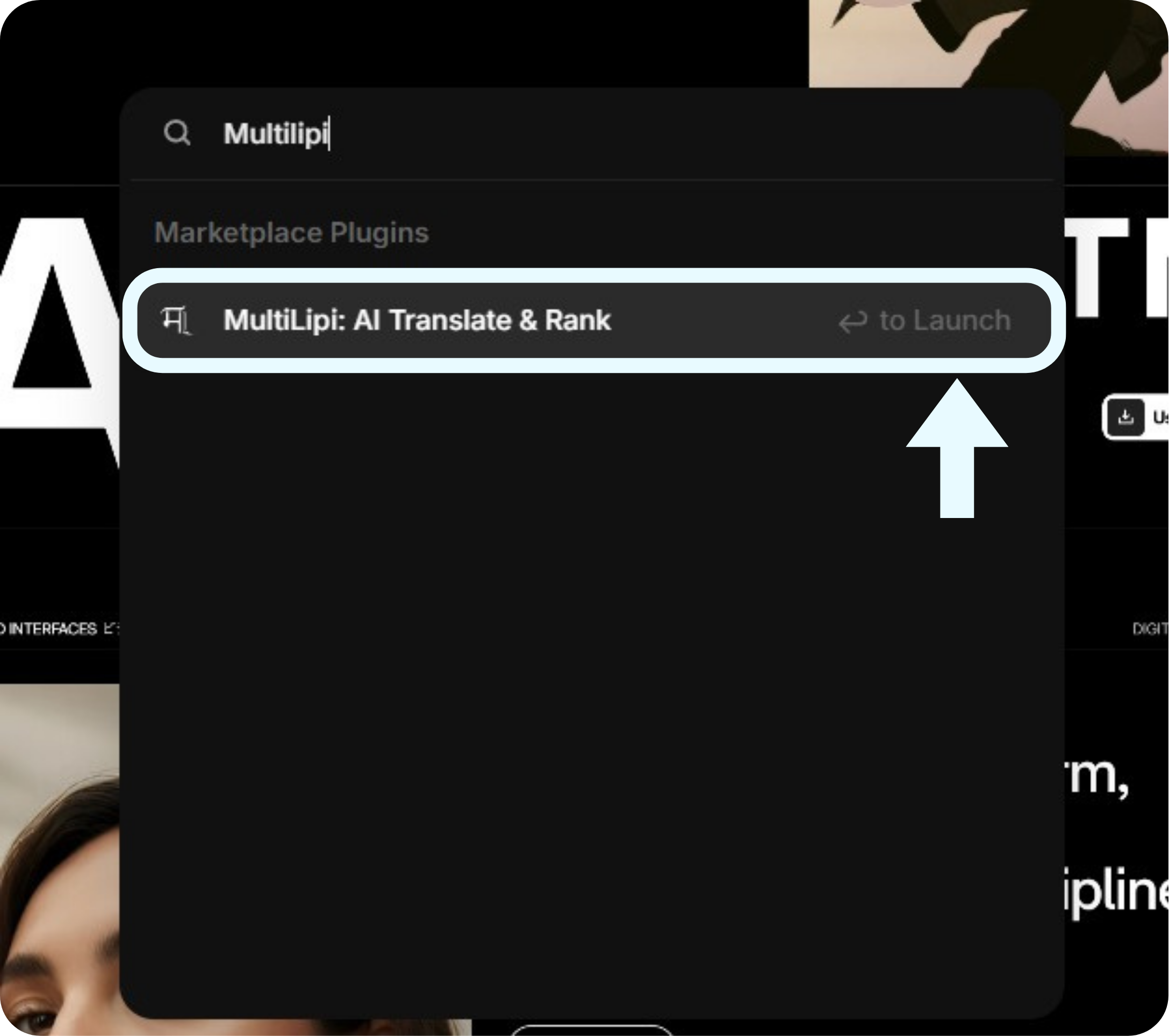
注意: プラグインが表示されない場合は、インターネット接続が安定していることを確認し、Framerを更新してみてください。
プロジェクトキーを接続
ザ・ MultiLipi セットアップ モーダルが表示され、アカウントの接続を求められます。一意のプロジェクトキー(例: a1ee519f…)をテキストフィールドに貼り付け、青いボタンをクリックします MultiLipiに接続 ボタン。
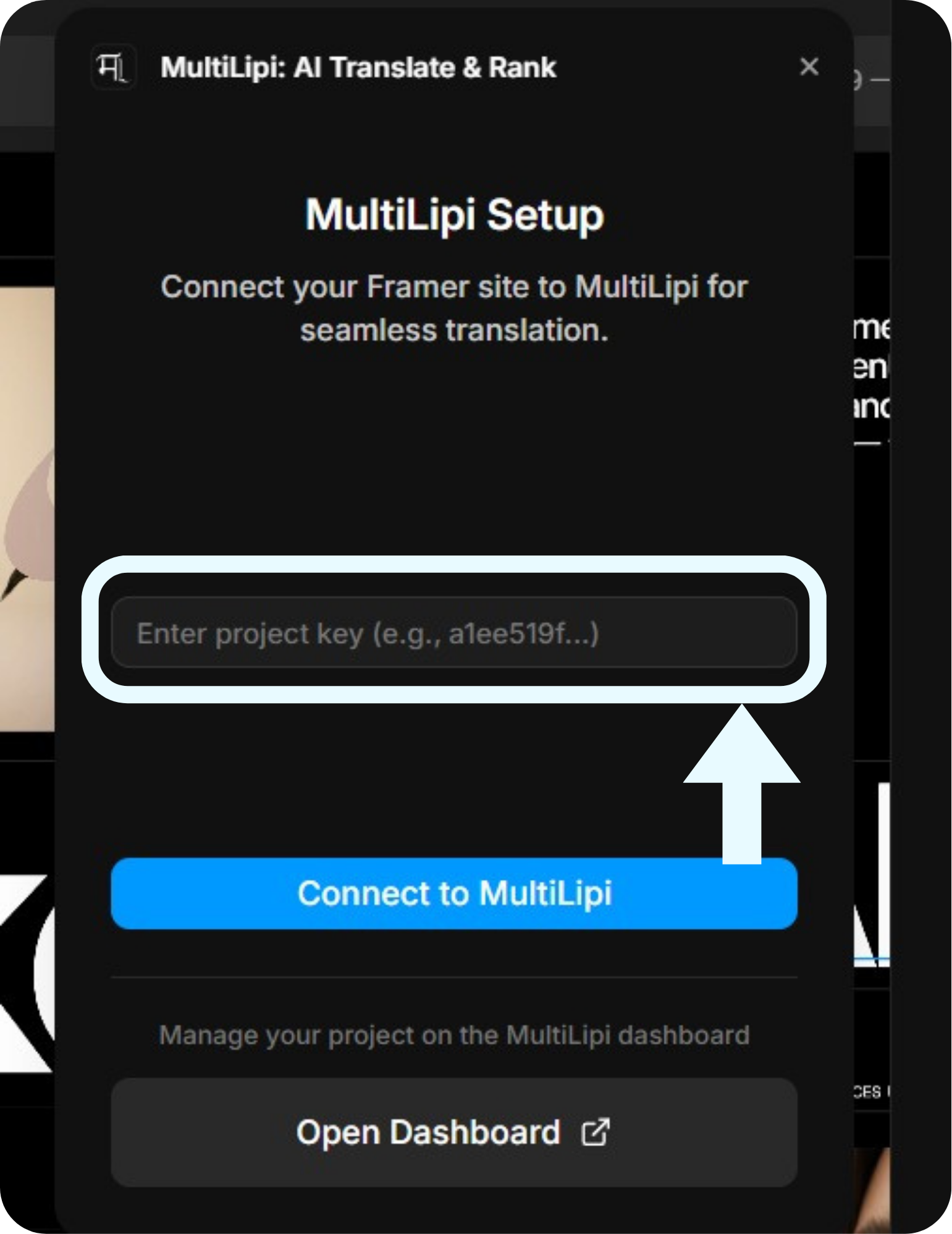
注意: プロジェクトキーは、MultiLipiダッシュボードのプロジェクト設定で見つけることができます。パスワードのように、プライベートに保管してください。
接続を確認する
接続すると、プラグインウィンドウが更新され、アクティブな設定が表示されます。緑色のドットが表示されます "プロジェクトに接続済み" 元の言語(例:英語)と設定済みのターゲット言語(例:ヒンディー語、フランス語)とともに。
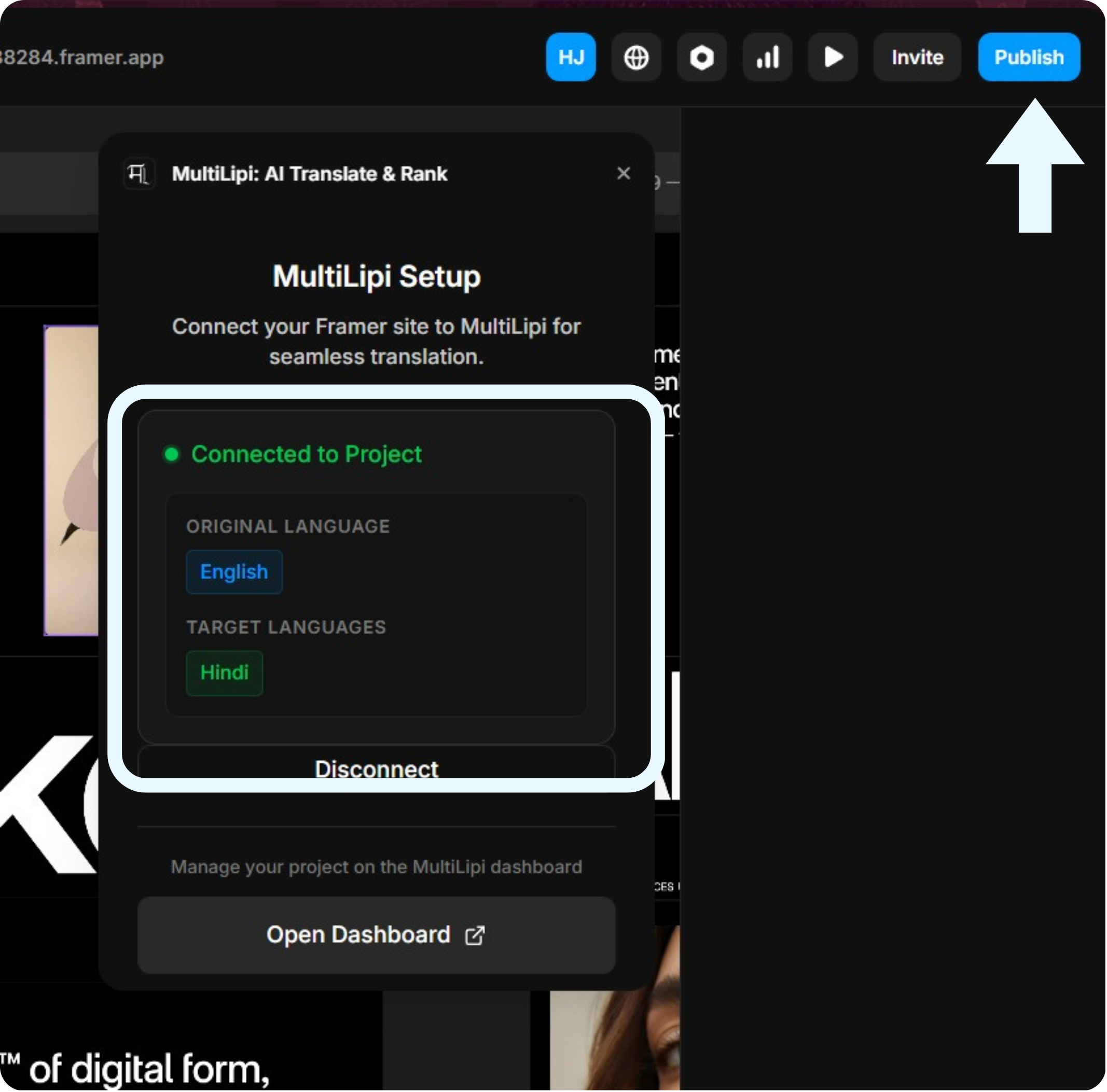
注意: 言語を追加または削除する必要がある場合は、「ダッシュボードを開く」をクリックしてMultiLipiアカウントで管理してください。
サイトを公開
MultiLipi がサイトのコードに注入されました!これらの変更を公開するには:
インストール後とトラブルシューティング
公開後、ライブウェブサイトにアクセスしてください。通常、デフォルトで左下隅にフローティング表示されるMultiLipi言語スイッチャーが表示されるはずです。言語を変更して、最初の翻訳をトリガーしてください!