
MultiLipi Wixアプリを使用すると、Wixウェブサイトを多言語に翻訳し、多言語コンテンツを管理し、一元化されたダッシュボードから国際SEOを設定できます。ビジネスサイト、オンラインストア、ブログ、または代理店が管理するWixプロジェクトのいずれであっても、MultiLipi はサイトをクラウド翻訳プラットフォームに接続し、さまざまな市場の訪問者にローカライズされたエクスペリエンスを提供できるようにします。
で Wix向け MultiLipi (v1.0 Enterprise)、一意のプロジェクトキーを使用してWixウェブサイトを接続し、翻訳ランタイムを有効化し、フローティング言語スイッチャーを表示し、サポート対象言語を管理し、用語ルールを適用し、国際的な検索エンジン向けにhreflang参照を設定できます。
開始する前に
統合を開始する前に、すべての準備が整っていることを確認してください。
要件
Wix StudioまたはWixエディタで作成されたアクティブなWixウェブサイト
管理者権限または適切なサイト管理権限
manage.wix.comのWixダッシュボードへのアクセス権
アクティブなMultiLipiアカウント
ウェブサイトのソース言語およびターゲット言語
翻訳対象のサイトにインストールされたMultiLipi for Wixアプリ
学習内容
MultiLipiが3つの主要コンポーネントを通じてWixと統合される仕組み
MultiLipiプロジェクトを作成し、統合スクリプトを生成する方法
Wix内でMultiLipiアプリにアクセスし、操作する方法
プロジェクトキーを使用してWixウェブサイトを接続する方法
接続されたウェブサイトと同期された言語設定を確認する方法
Wixカスタムコードと多言語SEO hreflangタグの設定方法
フローティング言語スイッチャーの使用方法と配置
言語、用語集、翻訳分析の管理方法
MultiLipiプロジェクトを安全に切断または再接続する方法
1. MultiLipiとWixの連携の仕組みを理解する
3つのコンポーネントが連携して、多言語のWixエクスペリエンスを提供します。
MultiLipiは、Wixアプリケーション、クラウド翻訳エンジン、ウェブサイト翻訳ランタイムを通じてWixと統合されます。これらのコンポーネントが連携してサイトを接続し、利用可能な言語設定を取得し、訪問者に多言語機能を提供します。
1.1 MultiLipi Wix統合の3つのコンポーネント
Wixダッシュボードアプリ
Wixダッシュボード内に組み込まれた管理インターフェースです。サイトの接続、ステータスの確認、購読言語の確認、およびMultiLipiクラウドダッシュボードへのアクセスが可能です。
クラウド翻訳エンジン
クラウドプラットフォームは、ソース言語とターゲット言語の設定、翻訳処理、キャッシュ、カスタム用語集、プロジェクトの承認、および分析を管理します。
ウェブサイト翻訳ランタイム
CDNでホストされるJavaScriptファイルで、公開中のWixウェブサイトにおけるフローティング言語スイッチャーとフロントエンドのコンテンツローカライズを担当します。
1.2 ランタイムスクリプトURL
翻訳ランタイムは以下から配信されます:
1.3 統合の仕組み
MultiLipiダッシュボードでプロジェクトを作成します
MultiLipiがプロジェクトの統合詳細とプロジェクトキーを生成します
そのプロジェクトキーを使用してWixアプリを接続します
アプリがプロジェクトを検証し、承認された言語を同期します
接続されたウェブサイトに対して翻訳ランタイムが有効化されます
MultiLipiダッシュボードからインストールを確認します
訪問者はサポートされている多言語エクスペリエンスにアクセスできます
2. MultiLipiプロジェクトを作成し、Wixスクリプトを生成する
Wixに接続する前に、翻訳プロジェクトをセットアップし、統合スクリプトを取得してください。
2.1 MultiLipiダッシュボードを開く
にアクセスし、MultiLipiアカウントにサインインします。メインダッシュボードから dashboard.multilipi.com をクリックし、MultiLipiアカウントにサインインします。メインダッシュボードから + 新規プロジェクトを追加 を選択します。 Wix をウェブサイトプラットフォームとして選択します。
2.2 ウェブサイトの詳細を入力する
プロジェクト作成時に、Wixドメイン(例: https://www.yourbrand.com)を入力します。次に、 ソース言語 (元のコンテンツが記述されている言語)と、 ターゲット言語 (ヒンディー語、スペイン語、フランス語、ドイツ語など)を選択します。利用可能な言語は、MultiLipiのサブスクリプションプランによって異なります。
2.3 スクリプト検証画面を開く
オンボーディング中、MultiLipiはウェブサイト統合スニペットを スクリプトを検証 ステップ。この画面には、生成されたコード、インストール状況、およびスクリプト検証コントロールが含まれています。
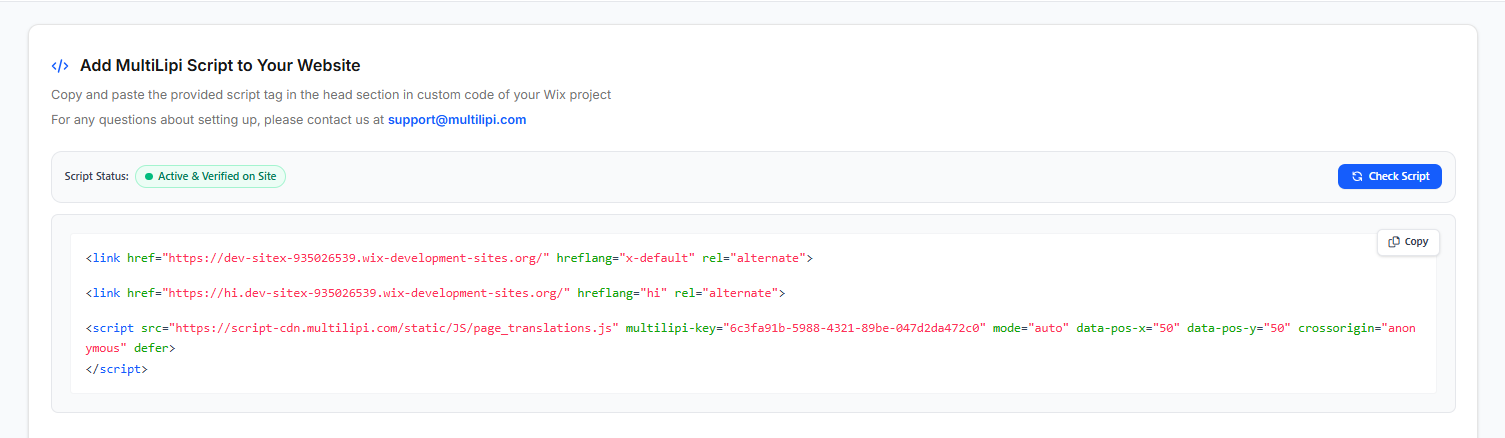
図1.1 — MultiLipi オンボーディング:統合スクリプト、検証ステータス、およびスクリプト確認ボタン
2.4 生成された統合スクリプトの理解
生成されたスニペットには、いくつかの重要な要素が含まれています。
Hreflang代替参照 — ヒンディー語のhreflang="hi"やフォールバックURLのhreflang="x-default"など、言語の代替を識別するHTMLリンク要素。
翻訳ランタイムURL — script-cdn.multilipi.comから読み込まれるCDNホスト型のJavaScriptコンポーネント。
プロジェクトキー — 接続を認証するために使用される、multilipi-key属性を介した36文字の一意のUUID。
自動言語スイッチャー — フローティングウィジェットを自動的に表示するようにmode="auto"で構成されています。
スイッチャーの位置 — data-pos-xおよびdata-pos-y属性によって制御されます(例:右下に配置するためのdata-pos-x="90" data-pos-y="90")。
2.5 統合情報をコピーする
「スクリプトの検証」画面で生成されたコードブロックを見つけます
「コピー」をクリックして、スニペット全体をコピーします
インストールプロセスで使用できるよう、スニペットを控えておいてください
生成された設定からプロジェクトキーを確認します
注:プロジェクトキーは、後から「プロジェクト設定」→「セットアップ」でも確認できます
3. Wixダッシュボードで MultiLipi アプリにアクセスする
Wix管理エリア内で MultiLipi 管理画面を見つけて開きます。
3.1 Wixウェブサイトのダッシュボードを開く
にアクセスし、MultiLipiアカウントにサインインします。メインダッシュボードから manage.wix.com にサインインします。アカウントで複数のウェブサイトを管理している場合は、接続したいWixサイトを選択してください。
3.2 MultiLipi アプリを見つける
Wixダッシュボードのサイドバーで「アプリ」を見つけます
インストール済みアプリのセクションを開きます
MultiLipiを選択してWix内の管理画面を開きます
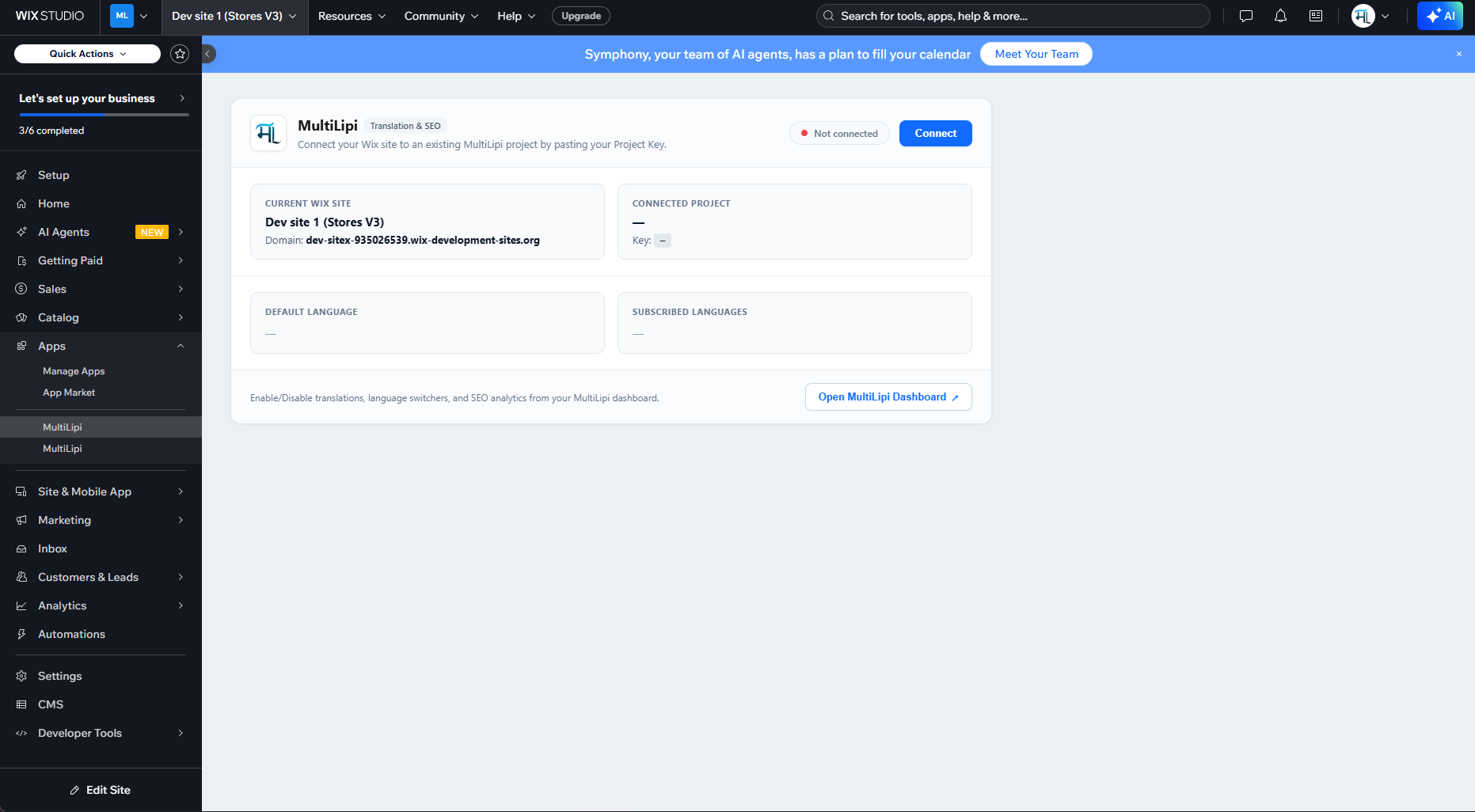
図2.1 — MultiLipi Wixアプリ:初期未接続ダッシュボード
3.3 切断状態のダッシュボードを理解する
MultiLipiダッシュボードには、いくつかの情報カードが含まれています。プロジェクトを接続する前に、以下を確認してください:
| カード | 表示内容 |
|---|---|
| 接続ステータス | 未接続 — 「接続」ボタンが表示されます |
| 現在のWixサイト | 現在Wixで選択されているサイト名とドメイン |
| 接続済みプロジェクト | プロジェクトがこのサイトとペアリングされるまで空です |
| デフォルト言語 | プロジェクト設定が取得されるまで空です |
| サブスクライブ中の言語 | 接続後のターゲット言語 |
| MultiLipiダッシュボードを開く | クラウド上の完全な設定への外部ショートカット |
4. MultiLipiプロジェクトキーを使用してWixサイトを接続する
WixサイトをMultiLipiダッシュボードで作成したプロジェクトとペアリングします。
4.1 接続モーダルを開く
MultiLipiアプリのダッシュボードから、クリックします 接続。タイトルが「 MultiLipiプロジェクトを接続.
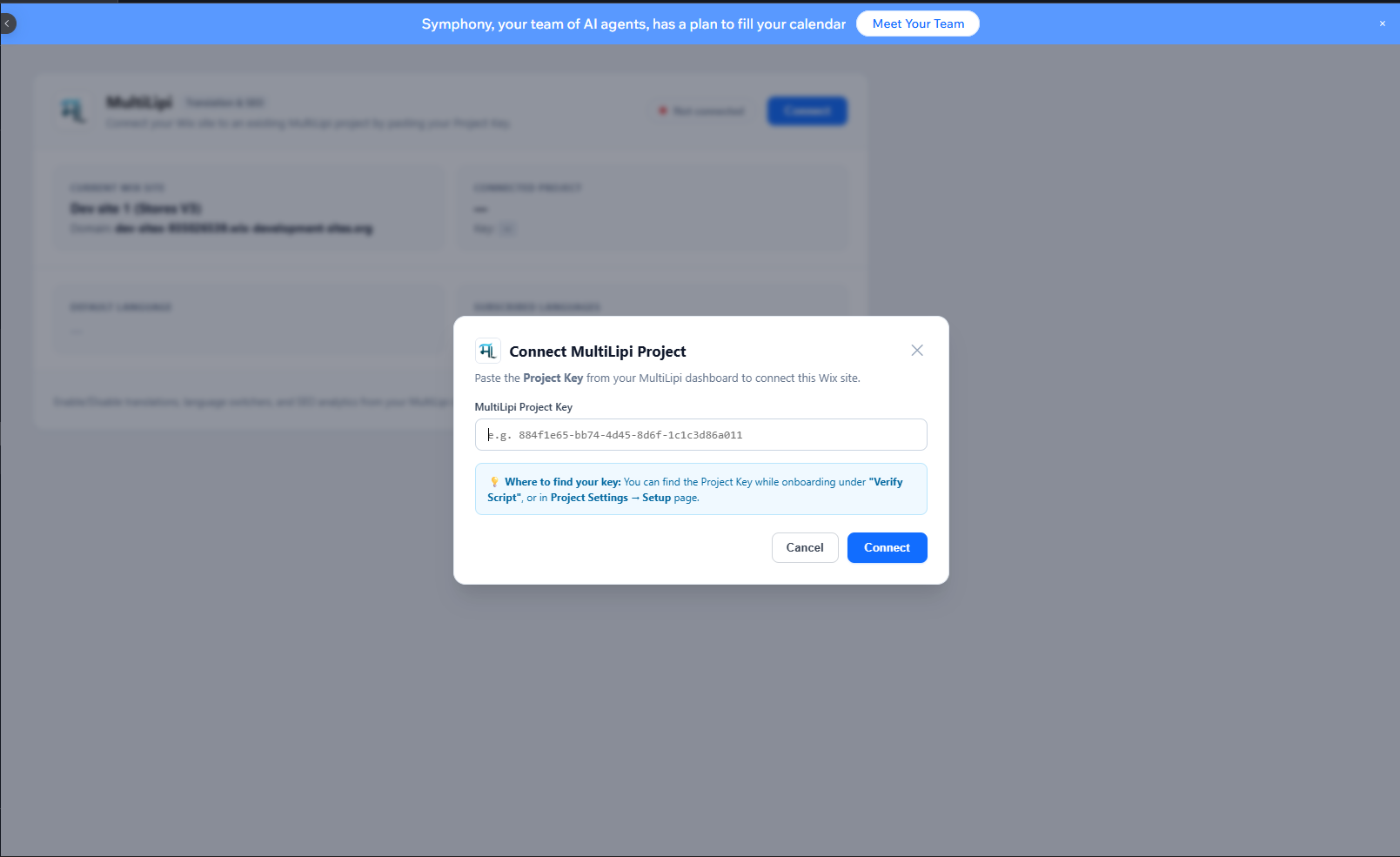
図3.1 — MultiLipiプロジェクトを接続:プロジェクトキーの入力と接続コントロール
4.2 プロジェクトキーを入力する
ダイアログ内で MultiLipiプロジェクトキー を見つけ、MultiLipiのオンボーディング画面からコピーしたキーを貼り付けます。キーにはUUID形式の識別子が使用されています。以下を確認してください:
キーの前後に追加のスペースを含めず、キー全体を正しくコピーしたこと
キーが正しいプロジェクトのものであること
プロジェクトが接続対象のWixドメイン用に構成されていること
プロジェクトの言語設定が完了していること
4.3 プロジェクトキー接続の仕組み
プロジェクトの検証
Wix統合機能はMultiLipiクラウドと通信し、送信されたプロジェクトキーの検証と承認の確認を行います。
ドメインの検証
バックエンドは、不正なサイト間利用を防ぐため、プロジェクトが選択されたWixドメインに対して承認されているかを確認します。
安全なストレージ
当アプリは、接続情報を「multilipiSettings」という保護されたWixバックエンドコレクションに保存します。
スクリプトの有効化
当アプリは、Wixの埋め込みスクリプト機能を使用して、接続されたWebサイト上でMultiLipi翻訳ランタイムを有効化します。
4.4 接続に失敗した場合
アプリに以下が表示される場合 プロジェクトキーが無効であるか、言語の取得に失敗しました:
キーの先頭や末尾にスペースが含まれていないか、正しくコピーされたことを確認してください
MultiLipiプロジェクトがダッシュボードに存在することを確認してください
プロジェクトのドメインがWixサイトのドメインと一致していることを確認してください
プロジェクトの言語設定が正しく構成されていることを確認してください
接続を再試行してください
5. 接続したWixウェブサイトの確認
WixアプリとMultiLipiクラウドが正しく通信していることを確認します。
5.1 接続済みダッシュボードの確認
Wix内のMultiLipiアプリに戻ります。接続ステータスが以下のように表示されているはずです。 接続済み。元の「接続」ボタンは「切断」オプションに置き換わっています。
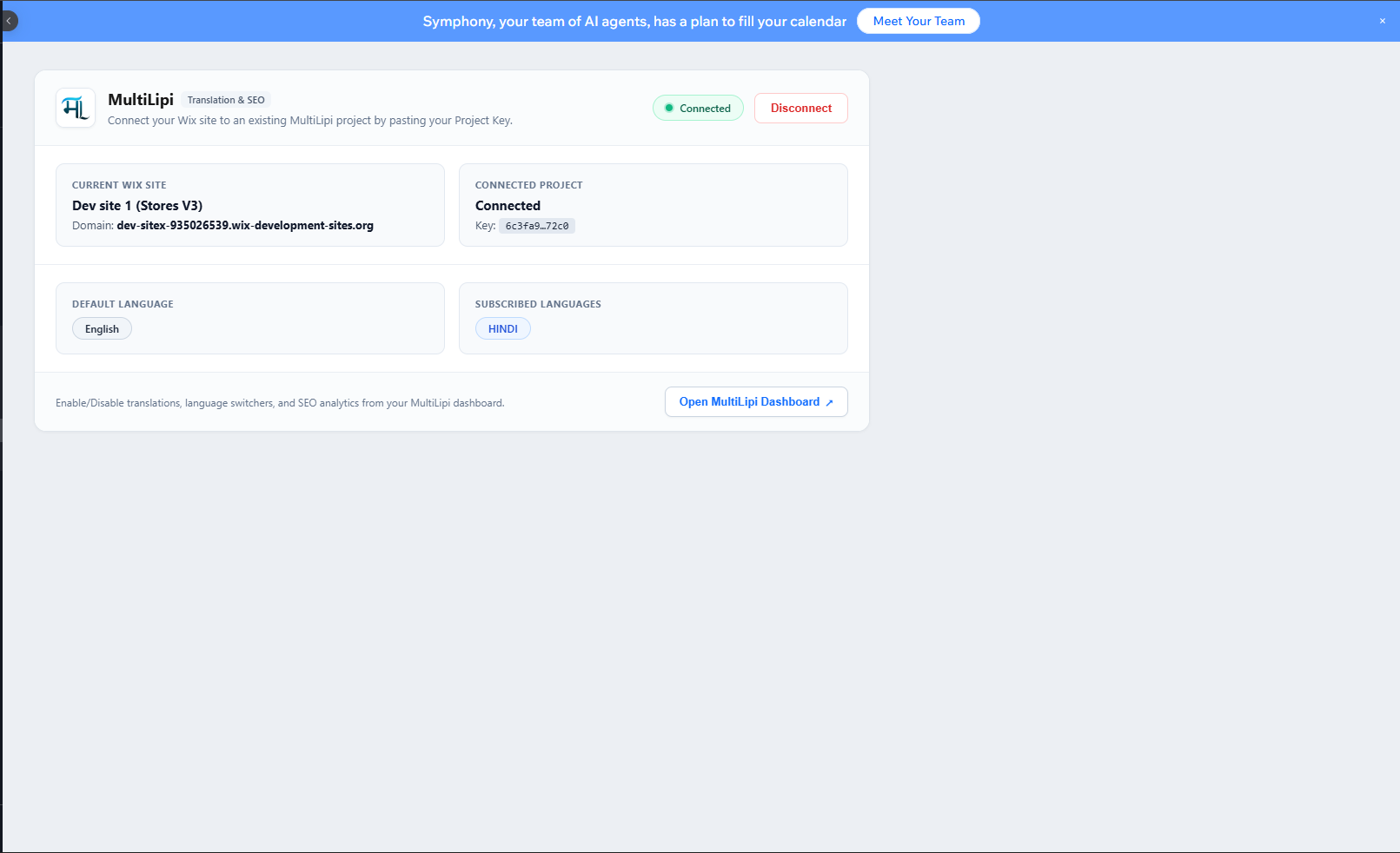
図4.1 — MultiLipi Wixアプリ:接続済みダッシュボード、デフォルト言語およびサブスクライブ中の言語
5.2 ダッシュボードカードの確認
現在のWixサイト — 表示されているサイト名とドメインが、接続を意図したウェブサイトと一致していることを確認します。
接続済みプロジェクト — セキュリティのため、プロジェクトキーの一部がマスクされた状態でアクティブな接続が表示されます。
デフォルト言語 — ソース言語がMultiLipiプロジェクト(例:英語)と一致していることを確認してください。
登録済み言語 — 設定されたすべてのターゲット言語(例:ヒンディー語、スペイン語、ドイツ語)が表示されていることを確認してください。言語が不足している場合は、MultiLipiでプロジェクトを確認してください。
5.3 スクリプト検証の完了
MultiLipiダッシュボードに戻り、Wixプロジェクトを開きます
「スクリプトを検証」ステップに移動します
「スクリプトを確認」をクリックし、検証結果を待ちます
検証が成功すると、ステータスが以下のように変更されます サイト上で有効かつ検証済み.
6. Wixカスタムコードと多言語SEOの設定
必要に応じて、統合スニペットを手動でデプロイし、国際検索用にhreflangを設定します。
6.1 Wixカスタムコードを使用すべきタイミング
手動カスタムコードインストールは、提供された統合スニペットをWixのコード管理インターフェースを通じてデプロイする必要がある場合に役立ちます。ただし、MultiLipi Wixアプリがすでに必要なランタイムを正常に埋め込んでいる場合は、重複して追加しないでください。
6.2 Wixカスタムコード設定を開く
Wixダッシュボードから「設定」を選択します
「詳細設定」エリアを見つけます
「カスタムコード」をクリックします
「+ カスタムコードを追加」を選択します
6.3 コードの配置を設定する
手動メソッドを使用する場合は、プロジェクトで生成された完全なスニペットを貼り付け、名前を付けます MultiLipi 翻訳およびHreflangタグ。以下の配置設定を使用してください:
| Wix設定 | 設定 |
|---|---|
| コードを追加するページ | すべてのページ |
| コードの読み込み | コードを一度だけ読み込む |
| コードの配置場所 | Head |
6.4 Hreflangタグの理解
Hreflangは、言語や地域の代替ページを指定するために使用されるHTML属性です。MultiLipiのスニペットには、以下のような参照が含まれる場合があります。
正確な代替URLが重要な理由
適切に設定されたhreflangは、検索エンジンが各言語バージョン間の関係性を理解するのに役立ちます。それぞれの代替参照は、一般公開されている正しいローカライズ済みページを指している必要があります。
重要な技術的区別
hreflangリンクを追加するだけでは、JavaScriptで翻訳されたコンテンツが自動的にインデックス可能になるわけではありません。参照される各言語のURLはアクセス可能であり、意図した言語を表示し、クローラーにとって有用なコンテンツを提供する必要があります。
7. フローティング言語スイッチャーを使用してWixストアフロントを翻訳する
公開中のWixウェブサイト上でフローティングウィジェットを設定、配置、テストします。
7.1 MultiLipiで翻訳可能なコンテンツ
Wixマニュアルでは、以下のようなコンテンツのフロントエンド翻訳サポートについて説明しています:
7.2 フローティングウィジェットの位置をカスタマイズする
data-pos-x水平座標を制御します。0 = 左端、50 = 中央、100 = 右端。
data-pos-y垂直座標を制御します。0 = 上部、50 = 中央、100 = 下部。
7.3 言語設定の保持
ドキュメント化されたランタイムは、訪問者が選択した言語設定をブラウザのセッションストレージに保存し、該当するブラウザセッション内での後続のナビゲーション時にその設定を再利用できるようにします。
訪問者のジャーニー例
訪問者が英語のウェブサイトを開く
言語スイッチャーからヒンディー語を選択する
表示可能な対象コンテンツがヒンディー語に翻訳される
訪問者が別のページに移動する
ランタイムが保存された言語設定を再利用し、一貫したエクスペリエンスを提供する
8. MultiLipi クラウドでの言語、用語集、分析の管理
Wixアプリを超えた詳細な翻訳管理には、MultiLipi ダッシュボードを使用してください。
8.1 新しいターゲット言語の追加
dashboard.multilipi.comのMultiLipiダッシュボードでWixウェブサイトプロジェクトを開きます
「言語」に移動し、「+ ターゲット言語を追加」をクリックします
新しい言語を選択します(例:最初にヒンディー語とスペイン語を設定した後、日本語を追加するなど)
変更を保存します
Wixアプリが更新された設定を取得すると、その言語が サブスクライブ中の言語 カードに表示され、ライブ言語スイッチャーで利用可能になります。
8.2 用語集と翻訳ルールの設定
開く MultiLipiダッシュボード → 用語集 翻訳用語を管理します:
翻訳しない用語
すべての言語で変更してはならない用語(会社名、製品商標、ブランド固有の表現、技術的な略語など)。
推奨翻訳
承認された翻訳を使用して一貫して翻訳する必要がある用語。B2B、ヘルスケア、金融、または技術業界の用語に役立ちます。
8.3 多言語分析の確認
MultiLipiクラウドダッシュボードでは、ターゲット言語別のページビュー、頻繁にローカライズされているページや製品、翻訳の文字数や単語数などの分析データを提供します。これらのレポートは、どの言語でアクティビティが多いか、またどこに用語の洗練を集中させるべきかを把握するのに役立ちます。
9. MultiLipi Wixプロジェクトの接続解除または再接続
WixとMultiLipiプロジェクト間の接続を安全に解除または再確立します。
9.1 接続を解除するタイミング
開発プロジェクトから本番プロジェクトへ移行する場合
ウェブサイトに関連付けられたMultiLipi組織を変更する場合
ウェブサイトの所有権を譲渡する場合
再開発中に統合を一時的に無効にする場合
9.2 プロジェクトの接続解除
に移動 Wixダッシュボード → アプリ → MultiLipiに移動し、サイトが現在接続されていることを確認して、 接続解除をクリックします。プロンプトを確認して承認してください。この手順により、ローカルに保存されたプロジェクトキーがWixのバックエンドから削除され、アプリ管理下の埋め込みスクリプト設定が無効化されます。
9.3 MultiLipiクラウドデータはどうなりますか?
Wixアプリの接続を解除しても ない MultiLipiクラウドのアカウントに保存されている翻訳、用語集、またはプロジェクト設定を削除します。クラウドプロジェクトは将来の使用のために保持されます。これはMultiLipiプロジェクトを削除することとは異なります。
9.4 ウェブサイトの再接続
WixでMultiLipiアプリを開き、「接続」をクリックします
適切なMultiLipiプロジェクトキーを入力します
接続を完了し、同期された言語設定を確認します
MultiLipiダッシュボードに戻ります
「スクリプトの確認」を使用して、ライブ統合を検証します
10. MultiLipi Wix統合に関する一般的なトラブルシューティング
セットアップ中またはセットアップ後に発生する最も一般的な問題を診断し、修正します。
⚠ プロジェクトキーが無効であるか、言語の取得に失敗しました
考えられる原因
プロジェクトキーが正しく貼り付けられていません
プロジェクトがMultiLipiアカウント内に存在しません
設定されたプロジェクトドメインがWixサイトと一致しません
バックエンドの検証リクエストが失敗しました
対処方法
MultiLipiダッシュボードを開き、プロジェクトを選択してください
「プロジェクト設定」→「セットアップ」に移動し、プロジェクトキーを再度コピーしてください
プロジェクトに設定されたドメインがWixドメインと完全に一致していることを確認してください
Wix内で接続を再試行してください
⚠ 保存された設定の読み込みに失敗しました
考えられる原因
Wixバックエンドのデータアクセスまたは初期化の問題
対処方法
Wixダッシュボードを更新し、MultiLipiアプリを再度開いてください
接続情報が読み込まれるか確認してください
アプリが切断されている場合は、正しいキーで再試行してください
エラーが解決しない場合は、表示されたメッセージを添えてサポートまでお問い合わせください
⚠ 言語スイッチャーが表示されません
考えられる原因
Wixサイトが公開されていません
スクリプトがインストールされていないか、有効になっていません
ブラウザの拡張機能がCDNスクリプトをブロックしています
接続が完了していません
対処方法
アプリに「接続済み」と表示されていることを確認してください
MultiLipiダッシュボードを開き、スクリプトのステータスを確認してください
Wixウェブサイトを公開してください
拡張機能を無効にしたプライベートブラウジングウィンドウで公開ウェブサイトを開いてください
⚠ スクリプトの検証が保留中です
考えられる原因
ウェブサイトが未公開であるか、パスワードが必要です
プロジェクトのドメインが正しくありません
検証サービスがページにアクセスできません
対処方法
Wixサイトが一般公開されていることを確認してください
ドメインが MultiLipi プロジェクトと一致していることを確認してください
統合スクリプトがライブページに存在することを確認してください
「スクリプトを確認」を再度クリックしてください
⚠ 新しいターゲット言語が表示されません
考えられる原因
言語が接続された MultiLipi プロジェクトに追加されていません
Wixインターフェースの設定が更新されていません
対処方法
MultiLipi でプロジェクトを開き、「言語」を確認してください
ターゲット言語が設定されていることを確認し、保存してください
MultiLipi Wixアプリを再度開き、「登録済み言語」を確認してください
ライブサイトでストアフロントの切り替えツールをテストしてください
⚠ 言語切り替えツールが2回表示されます
考えられる原因
ランタイムがWixアプリとWixカスタムコードの両方を通じてインストールされている可能性があります
対処方法
Wixアプリの埋め込みスクリプトが有効であることを確認してください
Wixの設定 → カスタムコードを開き、追加のMultiLipiランタイムスクリプトがないか確認してください
重複しているインストールコードを削除または無効化してください
公開して、ライブサイトで再テストしてください
⚠ 一部のWixストア要素が翻訳されていません
考えられる原因
初期ページ読み込み後にWixアプリケーションやサードパーティ製コンポーネントによってレンダリングされる動的要素
対処方法
翻訳されていない要素を特定してください
ターゲット言語が有効になっていることを確認してください
要素が表示または更新された後に再テストしてください
用語集や除外ルールがテキストに影響を与えていないか確認してください
影響を受けているページのURLと翻訳されていないコンポーネントの説明を添えて、サポートまでお問い合わせください
⚠ Hreflangタグが表示されません
考えられる原因
統合コードが公開されていません
スニペットが欠落しているか、配置が正しくありません
タグが初期HTMLレスポンスではなく、動的に挿入されています
対処方法
サイトが公開されていることを確認し、ドキュメントのheadセクションを検証してください
MultiLipiが生成したスニペットを確認し、代替URLが正しいか確認してください
必要に応じて、初期HTMLとレンダリング後のDOMの両方を確認してください
SEO検証のため、サーバーから返されるソースHTMLと、後からJavaScriptで挿入される要素を区別してください
MultiLipi Wix本番環境公開チェックリスト
翻訳されたウェブサイトを海外のユーザーに公開する前に、すべてのチェックを完了してください。
プロジェクト設定
Wixアプリ接続
翻訳ランタイム
多言語SEO
ストアフロントと訪問者の体験
クラウド設定
よくある質問
MultiLipi Wix連携に関するよくある質問。
Q Wixアプリを接続する前にMultiLipiプロジェクトを作成する必要がありますか?
Q MultiLipiプロジェクトキーはどこで確認できますか?
Q MultiLipiをWix Studioのウェブサイトに接続できますか?
Q WixにJavaScriptコードを手動で貼り付ける必要がありますか?
Q Wixのウェブサイトを複数の言語に翻訳することはできますか?
Q MultiLipiをWixストアで使用できますか?
Q 言語切り替えボタンの位置をカスタマイズできますか?
Q MultiLipiは右から左に記述する言語をサポートしていますか?
Q MultiLipiはWixでの多言語SEOをサポートしていますか?
Q MultiLipiはWixフォームを自動的に翻訳しますか?
Q MultiLipiを使用するとWixサイトの速度は低下しますか?
Q Wixの翻訳用に用語集ルールを管理できますか?
Q 後から言語を追加することはできますか?
Q MultiLipiとWixの接続を解除するとどうなりますか?
Q 接続を解除すると、手動で追加したWixカスタムコードは削除されますか?
Q 既存のMultiLipiプロジェクトを再接続できますか?
Q この統合はWixの開発ドメインで動作しますか?
Q MultiLipi Wix統合に関するサポートはどこで受けられますか?
結論
MultiLipi Wixアプリは、ウェブサイトの翻訳、多言語管理、および国際SEO設定を、WixとMultiLipi Cloud間の接続されたワークフローに統合します。
セットアッププロセスは、MultiLipiプロジェクトを作成し、プロジェクトキーを取得し、Wixダッシュボード内のMultiLipiアプリを通じてそのプロジェクトを接続することから始まります。接続が完了すると、インストールの検証、ターゲット言語の管理、翻訳用語の設定、および訪問者向けのフローティング言語スイッチャーの提供が可能になります。
公開前に、必ず公開済みウェブサイトで統合テストを行ってください。特にナビゲーション、フォーム、ストアコンポーネント、モバイルレイアウト、言語選択の確認が重要です。適切な設定を行うことで、MultiLipiは、既存のWixウェブサイトとそのデザインワークフローを維持したまま、一元化された翻訳プラットフォームから多言語のWixエクスペリエンスを管理できるよう支援します。