
開始する前に
構成を開始する前に、すべての準備が整っていることを確認してください。
要件
管理者権限を持つアクティブなWordPressウェブサイト
MultiLipi WordPressプラグインがインストールおよび有効化されていること
MultiLipi アカウントおよびウェブサイトプロジェクト
有効な MultiLipi プロジェクトAPIキー
MultiLipi で構成されたソース言語およびターゲット言語
学習内容
APIキーを使用してWordPressサイトを MultiLipi に接続する方法
検証済みのバックエンド構成を読み取り、理解する方法
ターゲット言語の言語ディレクトリを有効化および構成する方法
多言語XMLサイトマップの生成と送信方法
混合コンテンツサイト向けのハイブリッドディレクトリSEOの設定方法
多言語WordPressおよびWooCommerce検索の有効化方法
自動翻訳の設定および翻訳キャッシュの構成方法
投稿、固定ページ、商品、タクソノミーのURLスラッグ翻訳の管理方法
プラグインデータを安全にリセットし、最初から再設定する方法
1. WordPressサイトをMultiLipiに接続する
APIキーを入力し、アカウント構成を同期します。
1.1 設定ページに移動する
WordPress管理画面で、 MultiLipi メニューを左サイドバーから開き、 設定をクリックします。ページ上部に MultiLipiに接続 セクション。
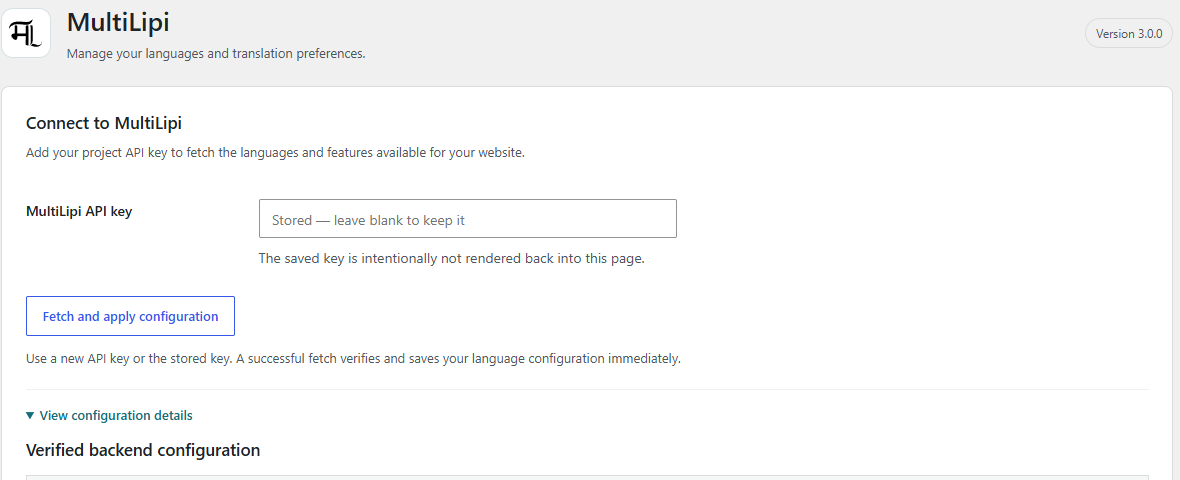
MultiLipiへの接続:APIキー入力と構成の同期
1.2 MultiLipi APIキーを入力する
プロジェクトのAPIキーを指定のフィールドに貼り付けてください。キーはMultiLipiアカウントダッシュボードのウェブサイトプロジェクト設定から取得できます。
セキュリティに関する注意
APIキーは暗号化され、WordPressデータベースに保存されます。保存後、フィールドにはキーが存在することを確認するためのプレースホルダーが表示されます。キーを更新するには、新しい値を貼り付けて保存してください。既存のキーを保持する場合は、フィールドを空のままにしてください。
1.3 設定の取得と適用
クリック 設定を取得して適用する。プラグインはMultiLipiに接続し、アカウントから以下の設定を同期します:
ソース言語
許可されたターゲット言語
翻訳およびローカライズ機能
スラッグ翻訳の利用可否
クエリ翻訳ルール
コンテンツ除外設定
URLフィルタリングルール
1.4 接続の確認
取得が成功すると、ページ上で構成が適用されたことが確認されます。以下の場合には必ず再同期を行ってください:
MultiLipiアカウントでターゲット言語を追加または削除したとき
スラッグ翻訳などの機能を有効または無効にしたとき
クエリ翻訳やURLフィルタリングルールを更新したとき
コンテンツ除外クラスを変更する
異なるAPIキーを持つ新しいMultiLipiプロジェクトに移行する
2. バックエンド設定と機能フラグ
MultiLipiアカウントから同期された内容を把握し、確認します。
2.1 設定詳細の表示
接続後、以下をクリックします 設定詳細を表示 をクリックすると、検証済みのバックエンド設定テーブルが展開されます。ここには、MultiLipiアカウントから同期されたすべての値が表示されます。
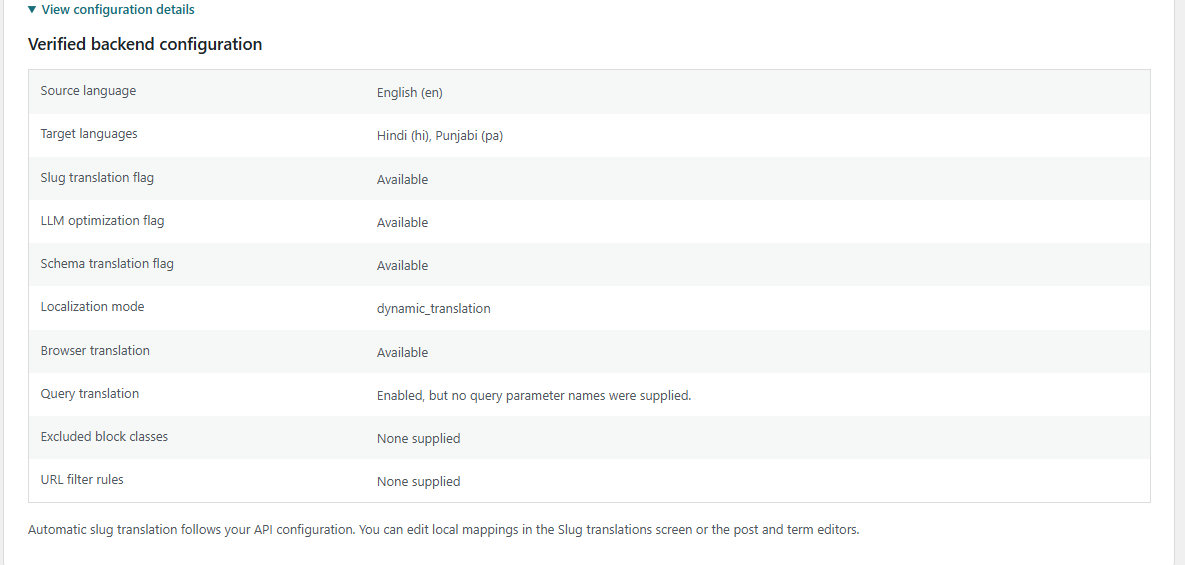
検証済みバックエンド設定:言語、機能フラグ、ローカライズモード、および除外設定
2.2 設定フィールド
| フィールド | 説明 |
|---|---|
| ソース言語 | ウェブサイトコンテンツの主要言語 |
| ターゲット言語 | MultiLipiがプロジェクトに対して提供を許可されている言語 |
| スラッグ翻訳フラグ | ローカライズされたURLスラッグ生成が有効かどうか |
| LLM最適化フラグ | llms.txtおよびMarkdownルート生成が有効かどうか |
| スキーマ翻訳フラグ | 構造化データ(schema.org)のローカライズが有効かどうか |
| ローカライズモード | dynamic_translation または language_redirection のいずれか |
| ブラウザ翻訳 | クライアントサイドのブラウザ翻訳が有効かどうか |
| クエリ翻訳 | 翻訳対象となる検索クエリパラメータ |
| 除外ブロッククラス | 翻訳から除外されるCSSクラス |
| URLフィルタールール | 翻訳をバイパスするURLパターン |
2.3 機能フラグ
スラッグ翻訳フラグ
有効にすると、MultiLipiはコンテンツ用にローカライズされたURLスラッグを生成および提供します。訪問者は、英語のソーススラッグの代わりに /hi/हमारे-बारे-में/ のようなURLで翻訳されたページにアクセスします。
LLM最適化フラグ
各言語ディレクトリに対してllms.txtファイルとプレーンテキストのMarkdownルートの自動生成を有効にし、多言語コンテンツをLLMクローラーやAIエージェントがアクセスできるようにします。
スキーマ翻訳フラグ
翻訳されたページ上のJSON-LD構造化データのローカライズを有効にします。これにより、検索エンジンはソース言語ではなくターゲット言語でスキーママークアップを受け取ります。
2.4 ローカライゼーションモード
ローカライズモードはMultiLipiアカウントで設定され、翻訳されたページが訪問者にどのように配信されるかを決定します。
dynamic_translationMultiLipiは言語ディレクトリURLへのリクエストをインターセプトし、基盤となるWordPressコンテンツをリアルタイムで動的に翻訳します。ターゲット言語用に個別のWordPressページを作成する必要はありません。
language_redirection訪問者のブラウザの言語設定を検出し、一致する言語ディレクトリにリダイレクトします。その後、翻訳レイヤーがそのディレクトリに適したローカライズ済みコンテンツを提供します。
2.5 クエリ翻訳と除外設定
クエリ翻訳ルールは、どのURLパラメータが翻訳された検索動作をトリガーするかを定義します。最も一般的なものはWordPressの検索パラメータです:
除外ブロッククラスは、ページコンテンツを処理する際にスキップするCSSクラス名を翻訳レイヤーに指示します。例:
2.6 機能が利用できない場合は?
検証済みのバックエンド設定テーブルを確認し、プロジェクトで機能フラグが有効になっていることを確認してください。
MultiLipiアカウントにログインし、アカウントレベルで機能がアクティブであることを確認してください。
プラグインの設定ページに戻り、「設定を取得して適用」をクリックして再同期してください。
設定ページを更新し、「設定の詳細を表示」を再度展開して、更新された値を確認してください。
機能が利用できない場合は、MultiLipiサポートに連絡し、アカウントの権限を確認してください。
3. 対象言語とディレクトリルーティング
言語を有効にし、各ディレクトリの処理方法を選択します。
3.1 言語ディレクトリとは?
各対象言語は、ISO言語コードに基づいた独自のURLサブディレクトリから提供されます。ソース言語は、プレフィックスなしのルートドメインを使用します。
| 言語 | URLの例 |
|---|---|
| 英語(ソース) | https://yourdomain.com/ |
| ヒンディー語 | https://yourdomain.com/hi/ |
| Punjabi | https://yourdomain.com/pa/ |
| フランス語 | https://yourdomain.com/fr/ |
3.2 対象言語ディレクトリへの移動
MultiLipi → 設定で、以下までスクロールします。 対象言語ディレクトリ セクション。このテーブルには、有効化チェックボックス、言語コード、言語名、URLプレビュー、およびディレクトリルーティングのドロップダウンが含まれています。
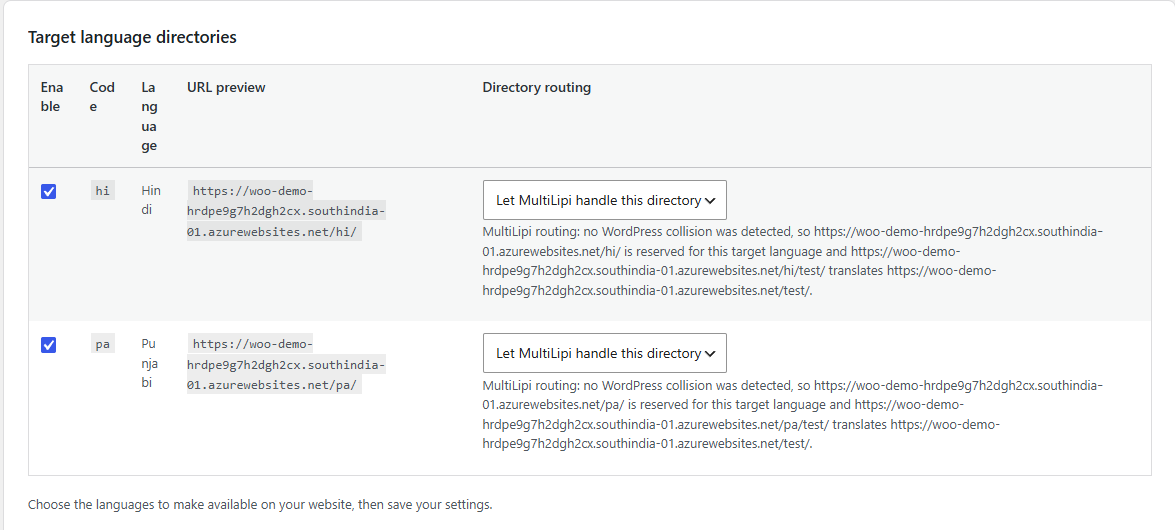
ターゲット言語ディレクトリ:言語の有効化、URLプレビュー、およびルーティングポリシー
3.3 優先言語の有効化
各言語の横にある 有効にする チェックボックスをオンにして、提供する言語を選択します。有効化された言語のみが、そのディレクトリURLを通じてアクセス可能になります。
3.4 ディレクトリルーティングオプション
MultiLipiにこのディレクトリを処理させる
MultiLipiが言語ディレクトリへのすべてのリクエストをインターセプトし、翻訳されたコンテンツを提供します。WordPress側でこのプレフィックス配下にネイティブページを作成する必要はありません。
ハイブリッドルーティング
言語ディレクトリ配下の既存のWordPressページが優先されます。訪問者が一致するネイティブページのないURLをリクエストした場合、MultiLipiが翻訳フォールバックとしてリクエストを処理します。手動で作成したコンテンツと自動翻訳されたコンテンツを混在させるサイトに便利です。
ネイティブソースルーティング
このディレクトリは、ネイティブのWordPressコンテンツ専用に予約されています。MultiLipiは、このプレフィックス配下で翻訳済みコンテンツを提供することはありません。同一ドメイン下で個別のWordPress言語インストールを維持する場合に使用してください。
3.5 競合の防止
MultiLipiは、ネストされた言語プレフィックスを自動的に防止します。例えば、 /en/ がソース言語ディレクトリである場合、次のようなターゲットは en-GB 競合する /en/en-gb/ パスを作成しません。各言語には一意のトップレベルプレフィックスが割り当てられます。
3.6 保存とテスト
「ターゲット言語ディレクトリ」セクションの下部にある「設定を保存」をクリックします。
ブラウザのタブを開き、有効にした言語ディレクトリのURLのいずれかにアクセスします。
翻訳されたコンテンツが表示され、URLが404エラーなしで解決されることを確認します。
4. 多言語XMLサイトマップ
すべての言語ディレクトリを網羅するサイトマップを生成し、送信します。
4.1 多言語サイトマップとは?
多言語XMLサイトマップは、すべての言語ディレクトリにわたるすべてのURLをリスト化し、検索エンジンが翻訳されたページを効率的に発見およびインデックスできるようにします。
| 言語 | サイトマップ内のURL例 |
|---|---|
| 英語(ソース) | https://yourdomain.com/about-us/ |
| ヒンディー語 | https://yourdomain.com/hi/about-us/ |
| Punjabi | https://yourdomain.com/pa/about-us/ |
4.2 サイトマップ設定への移動
MultiLipi → 設定で、 SEOと検索 セクションを開き、 多言語XMLサイトマップ.
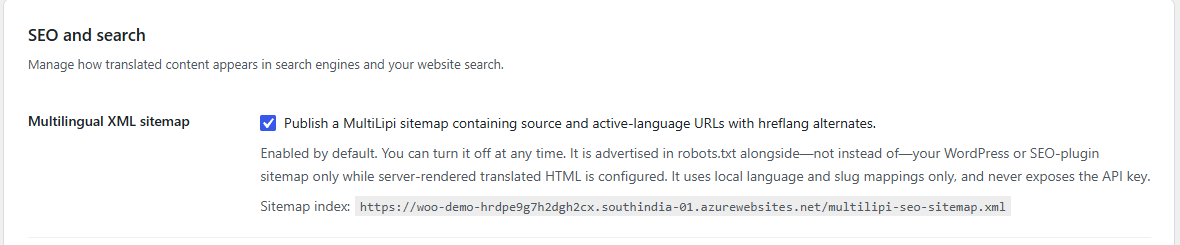
SEOと検索:多言語XMLサイトマップ設定およびサイトマップインデックスURL
4.3 サイトマップの有効化
各言語の横にある 多言語XMLサイトマップを有効にする チェックボックスをオンにして保存します。サイトマップインデックスは以下から利用可能です:
4.4 Hreflangアノテーション
hreflangとは何ですか? ザ・ hreflang 属性は、各地域のユーザーに対してページのどの言語バージョンを表示すべきかを検索エンジンに伝えます。MultiLipiはhreflangアノテーションをサイトマップに埋め込み、各URLがその言語の代替ページを参照するようにします。これにより、Googleやその他の検索エンジンは、ヒンディー語の訪問者に英語のページを表示したり、その逆を行ったりすることを防ぐことができます。
4.5 WordPress SEOプラグインとの互換性
MultiLipiのサイトマップは、既存のSEOプラグインのサイトマップと共存します。以下のプラグインで互換性がテストされています:
4.6 robots.txtの自動検出
MultiLipiは、サイトのrobots.txtファイルにサイトマップURLを自動的に追加します。以下にアクセスして存在を確認できます:
4.7 Google Search Consoleへの送信
Google Search Consoleにログインし、プロパティを選択します。
左側のナビゲーションから「サイトマップ」レポートを開きます。
「新しいサイトマップの追加」をクリックします。
MultiLipiのサイトマップURLを入力します。
「送信」をクリックします。
数日間サイトマップのステータスを監視し、インデックス登録が成功したことを確認します。
5. ハイブリッドディレクトリSEO
混合ルーティングディレクトリに対して、正しいhreflangタグとcanonicalタグを公開します。
5.1 ハイブリッドSEOシナリオの理解
言語ディレクトリでハイブリッドルーティングを使用する場合、一部のURLはネイティブのWordPressページであり、その他はMultiLipiによって翻訳されたページとなります。検索エンジンが完全な多言語構造を理解できるように、両方のタイプをhreflangアノテーションに含める必要があります。
ネイティブWPページ
yourdomain.com/fr/a-propos/MultiLipi 翻訳済みページ
yourdomain.com/fr/services/5.2 ハイブリッドディレクトリSEOへの移動
MultiLipi → 設定 → に移動し、 SEOと検索を見つけます。 ハイブリッドディレクトリSEO サブセクション
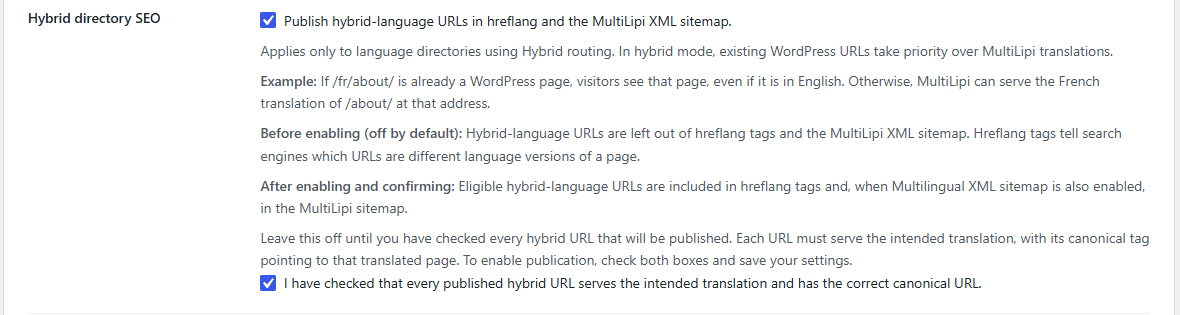
ハイブリッドディレクトリSEO: Hreflang公開および正規URL検証コントロール
5.3 ハイブリッド言語SEO公開の有効化
「 ハイブリッド言語SEO公開を有効にする 」にチェックを入れると、MultiLipiは、ネイティブのWordPressページとMultiLipiが提供する翻訳の両方を同じ言語ディレクトリ内で含むhreflangタグを公開できるようになります。
5.4 正規URL(Canonical URL)の検証
正規タグ(Canonical tag)は、検索エンジンに対してどのURLがページの権威あるバージョンであるかを伝えます。正しい正規設定が行われていない場合、フランス語のURLが誤って英語のソースを正規版として宣言したり、2つのURLが互いを正規版として主張し、競合が発生したりする可能性があります。
設定が不適切な場合のリスク
フランス語のURLが英語のコンテンツを正規版として指定している
言語ディレクトリ間での重複コンテンツのシグナル
検索エンジンがクエリに対して誤った言語バージョンをインデックスしている
Hreflangとcanonicalの競合により、ローカライズされた検索結果の順位が低下している
5.5 必須確認事項
ハイブリッドSEO公開を有効にする前に、ハイブリッドディレクトリ配下のネイティブWordPressページで正規URL(canonical URL)が検証済みであることを確認する必要があります。設定ページでは以下の操作が求められます。
「ハイブリッド言語ディレクトリ配下のネイティブWordPressページにおいて、正規URLが正しく設定されていることを確認しました。」
確認チェックボックスと 設定を保存 ボタンの両方が必要です。チェックボックスをオンにしても保存を行わない場合、機能は有効になりません。
6. 多言語WordPressおよびWooCommerce検索
訪問者がそれぞれの言語でサイト内検索を行えるようにします。
6.1 仕組み
ヒンディー語の訪問者がヒンディー語サイトで検索を行うと、MultiLipiはそのクエリを翻訳済み検索インデックス経由でルーティングします。このインデックスにはコンテンツの翻訳版が含まれており、訪問者が英語で検索しなくても正確な一致結果を得ることが可能です。以下のコンテンツタイプが検索対象となります。
投稿のタイトルとコンテンツ
ページのタイトルとコンテンツ
WooCommerceの商品タイトルと説明文
6.2 多言語検索へ移動
MultiLipi → 設定 → に移動し、 SEOと検索を見つけます。 多言語WordPress検索 サブセクション
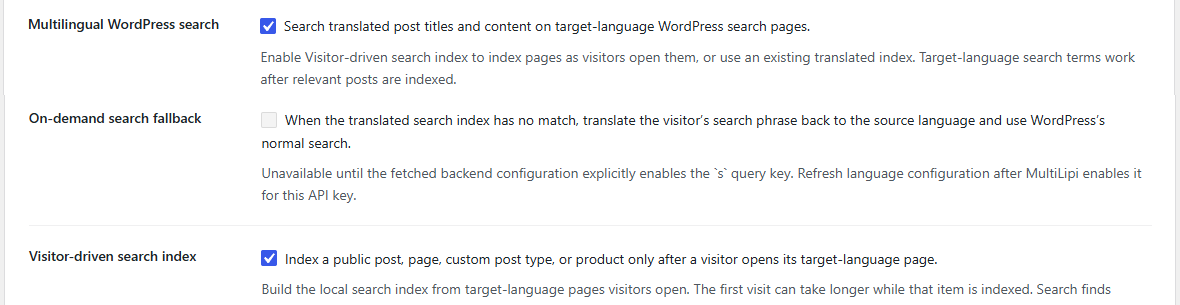
多言語検索:検索の有効化、オンデマンドフォールバック、および訪問者主導のインデックス作成
6.3 多言語検索を有効にする
「 多言語検索を有効にする をクリックして保存します。MultiLipiは、言語ディレクトリからの検索リクエストを翻訳済み検索インデックス経由でルーティングし始めます。
6.4 オンデマンド検索フォールバック
訪問者が翻訳済みインデックスにまだ存在しない用語を検索した場合、オンデマンドフォールバックが以下の手順で処理を行います:
MultiLipiが翻訳済み検索インデックスで検索クエリを照合します
ターゲット言語のインデックスに一致するエントリが見つかりません
フォールバック機能が検索クエリをソース言語に逆翻訳します
WordPressが標準のソース言語検索を実行します
利用可能な検索結果が訪問者に返されます
6.5 訪問者主導の検索インデックス作成
訪問者主導のインデックス作成を有効にすると、各言語ディレクトリから送信された検索クエリを使用して、翻訳済み検索インデックスが時間の経過とともに構築および拡張されます。つまり、実際の訪問者がサイトを利用するにつれて、インデックスが有機的に改善されます。
新しいクエリはすべて既存のインデックスと照合されます
不足している翻訳は、検索リクエスト中にインデックスに追加されます
将来同じクエリが発生した場合は、再翻訳することなくインデックスから結果が提供されます
訪問者の検索アクティビティが増えるにつれて、インデックスエントリが蓄積されます
6.6 言語固有の検索URL
言語ディレクトリからの検索リクエストには、URLに言語プレフィックスが含まれます。例えば、ヒンディー語で用語を検索すると、以下のようになります:
6.7 保存とテスト
設定を保存し、ヒンディー語またはその他のターゲット言語のホームページにアクセスします
検索フォームを使用して、ターゲット言語で用語を入力します
関連する結果が表示されることを確認します
フォールバックをトリガーする用語をテストし、結果が返されることを確認します
7. 自動翻訳とキャッシュ
バックグラウンドでの事前翻訳範囲とサーバーサイドキャッシュを設定します。
7.1 設定への移動
MultiLipi → 設定で、以下を見つけます 自動翻訳とキャッシュ セクション。
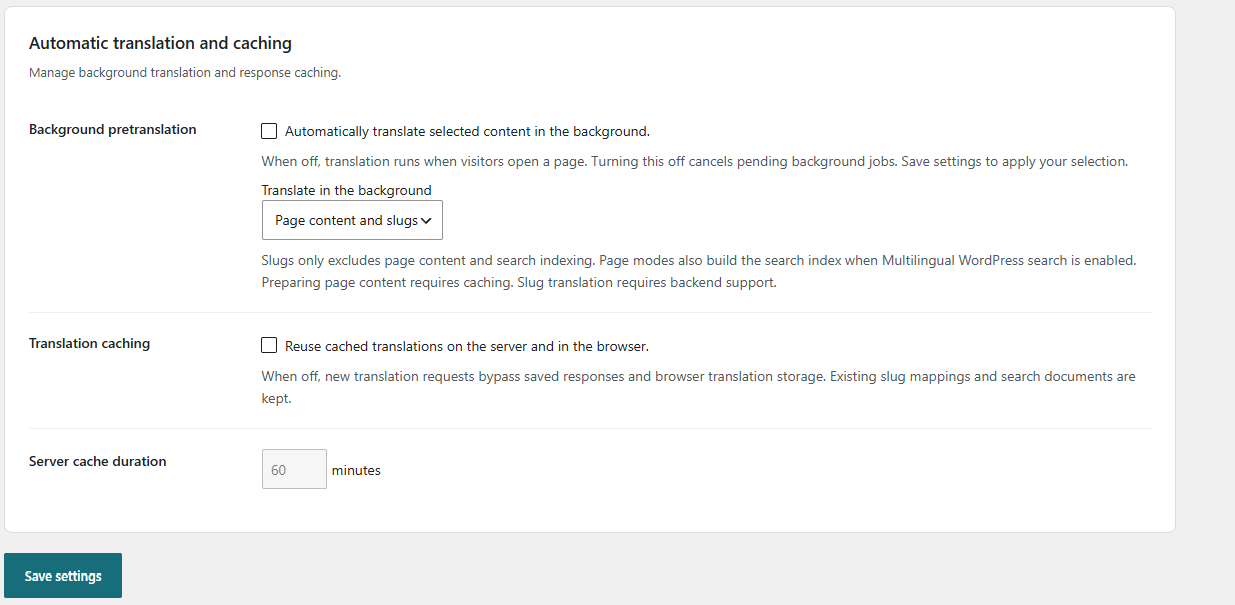
自動翻訳とキャッシュ:バックグラウンド翻訳範囲、キャッシュの有効化と期間
7.2 バックグラウンド事前翻訳範囲
バックグラウンド事前翻訳はコンテンツをあらかじめ処理するため、初回リクエスト時に翻訳されるのではなく、キャッシュから翻訳済みページが読み込まれます。優先順位に合わせて範囲を選択してください:
ページコンテンツとスラッグ
ページコンテンツの事前翻訳とローカライズされたURLスラッグの生成を両方行います。翻訳済みコンテンツとローカライズされたパーマリンクの両方を使用するサイトに最適です。
スラッグのみ
URLスラッグの生成のみにバックグラウンド処理を集中させます。コンテンツの準備が整う前に、構築済みのローカライズされたパーマリンクを優先する場合に選択してください。
ページコンテンツのみ
バックグラウンドでローカライズされたスラッグを生成せずに、ページコンテンツを事前翻訳します。コンテンツは準備されますが、スラッグの翻訳はオンデマンドで実行されます。
| 範囲 | 検討すべきケース |
|---|---|
| ページコンテンツとスラッグ | ローカライズされたコンテンツとURLスラッグ翻訳の両方を使用しているウェブサイト |
| スラッグのみ | 構築済みのローカライズされたパーマリンクを優先するウェブサイト |
| ページコンテンツのみ | バックグラウンドでのスラッグ生成を行わずに翻訳済みコンテンツを準備するウェブサイト |
7.4 翻訳キャッシュ
「 翻訳キャッシュを有効にする 翻訳されたレスポンスをサーバー上に保存します。キャッシュされた翻訳は、再翻訳することなく繰り返しリクエストに対して提供されるため、すべての訪問者のレスポンス時間が短縮されます。
7.5 サーバーキャッシュ期間
キャッシュされた翻訳を更新するまでの保持期間を設定します。コンテンツの更新頻度に基づいて選択してください:
| 期間(分) | 推奨される用途 |
|---|---|
| 15分 | 頻繁に更新されるウェブサイト(ニュース、ライブイベント) |
| 30分 | 適度に動的なコンテンツ |
| 60分 | 一般的なビジネスウェブサイト |
| 120分 | 比較的安定したコンテンツ |
一般的なビジネスウェブサイトの推奨値:
7.6 事前翻訳とキャッシュの連携
バックグラウンドでの事前翻訳は、訪問者からのリクエストがある前に翻訳を準備します。翻訳キャッシュは、各翻訳の結果を後続のリクエストのために保存します。両方が有効な場合、最初の訪問者がページにアクセスすると事前翻訳がトリガーされ、その結果がキャッシュされます。その後、すべての訪問者は待機することなく、キャッシュされた翻訳を即座に受け取ることができます。
7.7 重要な考慮事項
訪問者主導の検索インデックス作成はバックグラウンドの事前翻訳を無効にします。いずれかのアプローチを選択してください。
キャッシュ期間が非常に短いと、翻訳APIの使用量が増加し、ピーク時の応答速度が低下する可能性があります。
キャッシュ期間が非常に長いと、ソースコンテンツが頻繁に変更される場合に古い翻訳が表示される可能性があります。
WordPressのオブジェクトキャッシュやサードパーティのキャッシュプラグインのキャッシュをクリアすると、MultiLipiの翻訳キャッシュもクリアされる場合があります。
バックグラウンドの事前翻訳はスケジュールされたWordPressのcronジョブとして実行されます。サーバーでWP-Cronが有効になっていることを確認してください。
8. URLスラッグの翻訳
投稿、固定ページ、商品、タクソノミーのローカライズされたURLスラッグを管理します。
8.1 URLスラッグとは?
URLスラッグとは、特定のページを識別するWebアドレスの読み取り可能な部分です。スラッグ翻訳では、ソース言語のスラッグをターゲット言語ディレクトリ下の翻訳された同等のものに置き換えます。
オリジナル(英語)
https://yourdomain.com/about-us/翻訳済み(ヒンディー語)
https://yourdomain.com/hi/हमारे-बारे-में/8.2 スラッグ翻訳への移動
WordPress管理画面の左サイドバーで、以下を開きます。 MultiLipi → スラッグ翻訳.
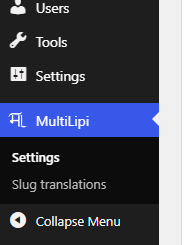
WordPress管理画面ナビゲーション: MultiLipi 設定およびスラッグ翻訳メニュー
スラッグ翻訳ダッシュボードでは、以下の操作が可能です:
ターゲット言語全体で翻訳されたすべてのスラッグを表示
ターゲット言語、コンテンツオブジェクトタイプ、または翻訳ステータスでフィルタリング
翻訳された各スラッグを手動で編集
タクソノミーのルートベースの翻訳を管理する
WooCommerceの商品スラッグを別のページネーション付きテーブルで表示・編集する
不要になったスラッグマッピングを削除する
8.3 フィルターコントロール
スラッグ翻訳テーブル上部のフィルターコントロールを使用して、リストを絞り込みます。
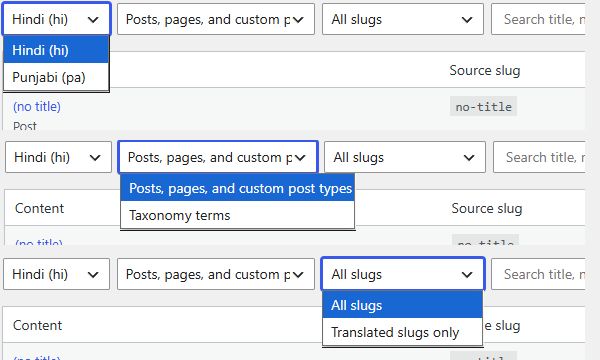
スラッグ翻訳フィルター:ターゲット言語、オブジェクトタイプ、翻訳ステータス

ターゲット言語フィルター

コンテンツオブジェクトフィルター

翻訳ステータスフィルター
各フィルターは、スラッグテーブルの異なる側面を制御します:
ターゲット言語: 特定の言語、またはすべての言語のスラッグを一度に表示します。
コンテンツオブジェクト: 投稿、固定ページ、カスタム投稿タイプ、またはタクソノミーのタームといったコンテンツタイプで絞り込みます。
翻訳ステータス: スラッグが翻訳済みか、保留中か、またはソーススラッグを使用しているかによって絞り込みます。
検索フィールド: ソーススラッグまたはタイトルのキーワードを入力して、特定の項目を素早く見つけます。
8.4 タクソノミールートベース
個別のコンテンツスラッグに加えて、WordPressがタクソノミーアーカイブに使用するルートベースを翻訳できます。例えば、デフォルトのWordPressカテゴリーベースでは、以下のようなURLが生成されます。
オリジナル
yourdomain.com/category/news/ヒンディー語ローカライズ
yourdomain.com/hi/श्रेणी/खबरें/構造は以下の通りです。 言語 / 翻訳されたベース / 翻訳されたターム。ベース(श्रेणी)とターム(खबरें)はそれぞれ独立して翻訳されます。
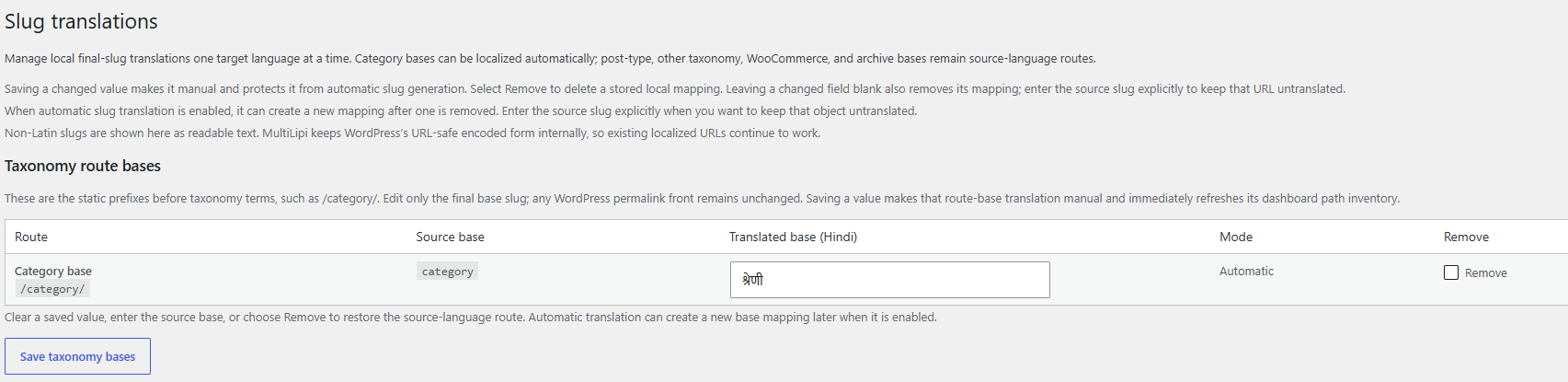
タクソノミールートベース:ローカライズされたカテゴリーベース、ソースベース、および翻訳モード
タクソノミールートベースを翻訳するには:
MultiLipi → スラッグ翻訳を開きます。
メインのスラッグテーブルの上にある「タクソノミールートベース」パネルを見つけます。
ローカライズしたいタクソノミー(カテゴリー、タグ、またはカスタムタクソノミーなど)を探します。
ターゲット言語のフィールドに翻訳されたベースを入力します。
「保存」をクリックして、ローカライズされたルートベースを適用します。
/product/ )はソース言語のルートのままであり、タクソノミールートベースシステムを通じて翻訳されることはありません。8.5 投稿、固定ページ、および製品の翻訳済みスラッグを編集する
メインのコンテンツスラッグテーブルには、すべての翻訳済みスラッグマッピングが表示されます。各行には、コンテンツタイトル、ソーススラッグ、翻訳済みスラッグ、翻訳モード、およびマッピングを保存または削除するためのコントロールが含まれています。
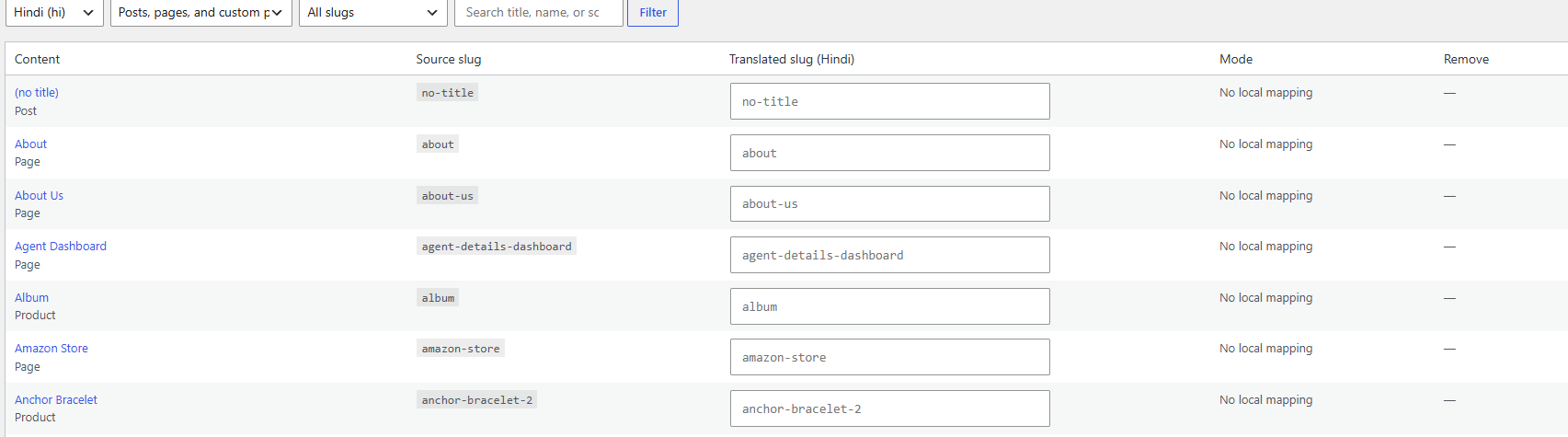
コンテンツスラッグテーブル:コンテンツタイトル、ソーススラッグ、翻訳済みスラッグ、モード、および削除コントロール
| フィールド | 説明 |
|---|---|
| コンテンツタイトル | 識別用のWordPress投稿または固定ページのタイトル |
| ソーススラッグ | コンテンツの元の英語スラッグ |
| 翻訳済みスラッグ | ターゲット言語ディレクトリ配下で提供されるローカライズされたスラッグ |
| モード | スラッグが自動生成されたものか、手動で設定されたものか |
| 削除 | このコンテンツ項目のスラッグマッピングを削除します |
スラッグを手動で翻訳するには:
MultiLipi → スラッグ翻訳を開きます。
フィルターを使用して、編集したいコンテンツ項目を見つけます。
該当する行の翻訳済みスラッグフィールドをクリックします。
既存の値を消去し、希望する翻訳済みスラッグを入力します。
その行の「保存」をクリックして変更を適用します。
プラグインはスラッグを手動(保護された)マッピングとして保存します。
ブラウザで新しいURLが正しく解決されることを確認します。
例:ヒンディー語の「About Us(会社概要)」ページ。
ソーススラッグ
about-usヒンディー語に翻訳されたスラッグ
हमारे-बारे-मेंWooCommerce商品スラッグ
WooCommerceの商品スラッグは、メインのコンテンツスラッグテーブルの下にある別のページネーション付きテーブルに表示されます。ページネーションコントロールを使用して大規模な商品カタログを移動し、表示されているスラッグを一括で保存してください。
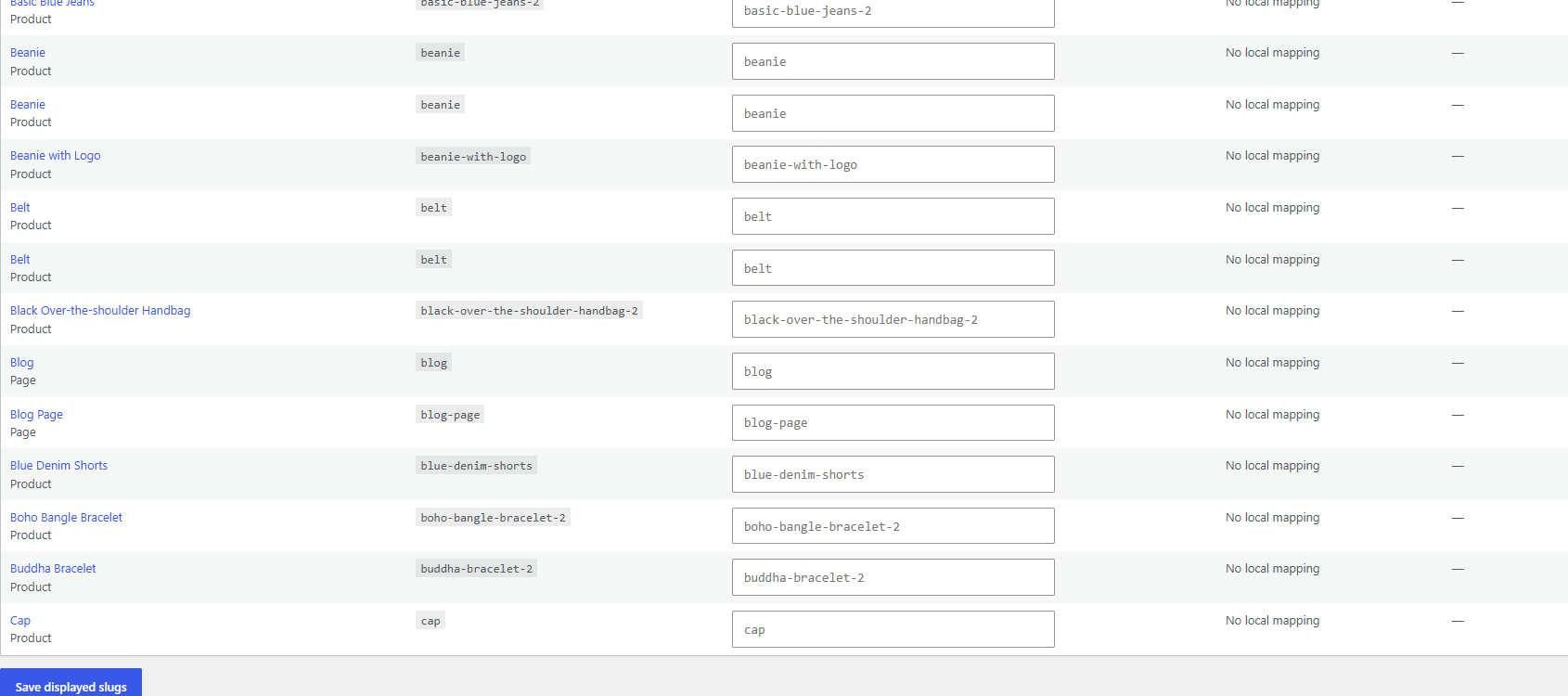
WooCommerce商品スラッグ管理:ページネーション付き商品リストと表示スラッグの保存
8.6 自動スラッグモードと手動スラッグモード
自動
MultiLipiは、AI翻訳を使用して翻訳されたスラッグを生成します。ソースコンテンツが変更された場合、バックグラウンドでの事前翻訳中にスラッグが自動的に更新されることがあります。
手動
管理者が特定の翻訳済みスラッグを設定しています。手動スラッグは自動更新から保護されており、事前翻訳の実行中に上書きされることはありません。
8.7 Unicode URLの取り扱い
ヒンディー語(デーヴァナーガリー文字)、パンジャーブ語(グルムキー文字)、およびその他の非ラテン文字のスラッグは、RFC 3987 IRI標準に基づき有効なURL文字です。ブラウザはそれらを本来の形式で表示しますが、サーバーや一部のツールはパーセントエンコーディングされたシーケンスとしてエンコードします。
例えば、ヒンディー語のスラッグ हमारे-बारे-में は、以下のようにパーセントエンコーディングされて表示される場合があります:
ヒント: 翻訳されたスラッグは常に自然なスクリプト(文字)で入力してください。プラグインはUnicode形式で保存および提供し、ブラウザが自動的にエンコーディングを処理します。
8.8 重複スラッグの防止
MultiLipiは、WordPress自体と同じ一意性ロジック(wp_unique_post_slug)を適用します。同じ言語ディレクトリ内の別のページで翻訳済みスラッグが既に存在する場合、数値のサフィックスが自動的に付加されます。例えば、 /hi/सेवाएं/ が既に使用されている場合、重複分は /hi/सेवाएं-2/.
8.9 自動リダイレクト
訪問者がターゲット言語ディレクトリ配下でソース言語のスラッグにアクセスした場合(例: /hi/about-us/ )、MultiLipiは翻訳済みスラッグへの302リダイレクトを発行します。以下のリクエストタイプはリダイレクト処理から除外されます:HEADリクエスト、AJAXリクエスト、およびWooCommerceのカート追加アクション。
8.10 未翻訳スラッグの削除と保持
| アクション | 結果 |
|---|---|
| マッピングを削除 | マッピングを削除します。次回の事前翻訳実行時に自動翻訳によって再作成される可能性があります |
| 元のスラッグを手動で保存 | ソース言語のスラッグを、ターゲットディレクトリ配下の保護された手動マッピングとして保持します |
| カスタム翻訳スラッグを保存 | 管理者が設定したローカライズ済みURLを保持し、自動上書きから保護します |
8.11 スラッグマッピングの保存方法
翻訳されたスラッグマッピングは、専用のWordPressデータベーステーブルに保存されます: ${wpdb->prefix}multilipi_slug_mappings。各行には、テナントID、ターゲット言語、オブジェクトタイプ、オブジェクトID、ソーススラッグ、翻訳済みスラッグ、翻訳モード(自動または手動)、および作成・更新タイムスタンプが記録されます。
8.12 推奨ワークフロー
MultiLipiアカウントでスラッグ翻訳が有効になっていること、およびプラグインが最新の設定と同期されていることを確認してください。
バックグラウンドでの事前翻訳を有効にし、対象範囲を「ページコンテンツとスラッグ」に設定してください。
主要なページ、投稿、製品に対して事前翻訳を実行してください。
MultiLipi → 「スラッグ翻訳」を開き、生成されたスラッグを確認してください。
ターゲット言語の意味を正確に反映していないスラッグを編集してください。
編集したスラッグを保存してください。これらは手動(保護された)マッピングとして保存されます。
ブラウザで重要な翻訳済みURLをテストし、正しく解決されることを確認してください。
多言語サイトマップをGoogle Search Consoleに送信してください。
クローラーまたはSearch Consoleのカバレッジレポートを使用して、翻訳済みURLの404エラーを監視してください。
新しいコンテンツを公開した後、事前翻訳を再実行して新しいページのスラッグを生成してください。
重要: 翻訳されたURLが公開されインデックスされると、それを変更することでナビゲーションや検索エンジンによる検出に影響を与える可能性があります。スラッグの変更は慎重に計画し、必要に応じて古い翻訳済みURLから新しいURLへのリダイレクトを実装してください。
9. プラグインデータとリセット
必要に応じて、保存されているすべてのMultiLipiプラグインデータを削除し、初期状態からやり直すことができます。
9.1 リセットオプションへの移動
WordPress管理画面で、 MultiLipi → 設定 に移動し、ページの一番下までスクロールします。そこに 保存されたすべてのデータを削除 セクションがあります。

保存されたすべてのデータを削除:管理者による確認およびプラグインのリセットコントロール
9.2 削除されるデータ
リセット時に削除されるもの
保存されたAPI認証情報
プラグインの設定および構成値
保存された言語構成
翻訳キャッシュレコード
翻訳されたスラッグのマッピング
多言語検索インデックスデータ
プラグインが管理するデータベーステーブル
キャッシュされたトランジェント
スケジュールされたバックグラウンド翻訳ジョブ
9.3 削除されないもの
リセット後も保持されるもの
WordPressの投稿、固定ページ、およびカスタム投稿タイプ
WooCommerceの製品および注文
メディアライブラリのファイル
ユーザーアカウントおよび権限
有効なテーマおよびその他のプラグイン
9.4 プラグインデータの削除方法
MultiLipi → 設定に移動し、ページ下部までスクロールします。
データ削除に関する警告を注意深くお読みください。
確認用チェックボックス「MultiLipiプラグインのすべてのデータが完全に削除されることを理解しています。」にチェックを入れます。
「保存されたすべてのデータを削除」をクリックします。
ページが再読み込みされるのを待ち、成功メッセージを確認します。
このリセットは、WordPressのnonce(セキュリティトークン)、権限チェック(管理者のみが実行可能)、および必須の確認用チェックボックスによって保護されています。削除を実行するには、これら3つの安全策すべてを満たす必要があります。
9.5 リセット後の再設定
MultiLipiアカウントダッシュボードからMultiLipi APIキーを取得します。
MultiLipi → 設定に移動し、APIキーを入力します。
「フェッチして設定を適用」をクリックし、アカウント設定を同期します。
「ターゲット言語ディレクトリ」セクションを開き、ターゲット言語を再度有効にします。
有効にした各言語ディレクトリのルーティングポリシーを設定します。
必要に応じて、多言語XMLサイトマップを有効にします。
必要に応じて、多言語検索を再度有効にし、設定します。
バックグラウンド事前翻訳の範囲を設定し、翻訳キャッシュを再度有効にします。
サイトマップを検索エンジンに再送信する前に、事前翻訳が完了するまで待機します。
10. セットアップチェックリスト
このチェックリストを使用して、すべての設定手順が完了していることを確認してください。
接続と設定
APIキーが入力され、プラグイン設定に保存されていること
フェッチおよび設定の適用が正常に完了していること
「設定の詳細を表示」を展開し、内容を確認済みであること
ソース言語が正しく設定されていること
期待されるターゲット言語がリストされていること
機能フラグが MultiLipi アカウントの設定と一致していること
言語ディレクトリ
各ターゲット言語が「ターゲット言語ディレクトリ」で有効になっていること
各言語に対してディレクトリのルーティングポリシーが選択されていること
設定が保存され、言語ディレクトリのURLがテストされました
言語ディレクトリのルートURLで404エラーは発生していません
競合防止が検証済み — 言語プレフィックスのネストはありません
URLスラッグの翻訳
バックエンド設定でスラッグ翻訳フラグが有効であることを確認しました
バックグラウンドでの事前翻訳範囲が設定されました
主要なページおよび投稿のスラッグを「スラッグ翻訳」ダッシュボードで確認しました
不正確な自動生成スラッグを手動で修正しました
該当する場合、タクソノミーのルートベースを翻訳しました
翻訳されたURLをテストし、ブラウザで正しく解決されることを確認しました
ターゲットディレクトリ下のソーススラッグからの301/302リダイレクトが機能していることを確認しました
多言語SEO
多言語XMLサイトマップが有効になっています
サイトマップのURLがブラウザでアクセス可能であることを確認しました
robots.txtにサイトマップURLを追記しました
Google Search Consoleにサイトマップを送信しました
サイトマップ内のHreflangアノテーションを確認しました
ハイブリッドルーティングを使用している場合、ハイブリッドディレクトリのSEOを設定しました
ハイブリッドディレクトリ内のネイティブWordPressページで正規URL(Canonical URL)を検証しました
SEOプラグインのサイトマップ互換性を確認しました
検索とパフォーマンス
必要に応じて多言語検索を有効にしました
未翻訳の検索語句を使用したオンデマンドフォールバックのテスト済み
訪問者主導のインデックス作成の決定および設定済み
翻訳キャッシュが有効化され、キャッシュ期間が設定済み
主要コンテンツのバックグラウンド事前翻訳が実行中
ホスティング環境でのWP-Cronの動作を確認済み
サードパーティ製キャッシュプラグインとのキャッシュ相互作用を確認済み
フロントエンド検証
有効化された各言語ディレクトリをブラウザでテスト済み
言語スイッチャーまたはナビゲーションが各言語で正常に動作することを確認済み
少なくとも1つのターゲット言語で検索をテスト済み
翻訳されたスラッグURLが翻訳済みコンテンツに正しく解決されることを確認済み
サイトマップURLの正確性をスポットチェック済み
少なくとも1つの言語ディレクトリについてモバイルブラウザでのテストを完了
11. トラブルシューティング
WordPressプラグインに関する一般的な問題を診断し、解決します。
APIキーは保存されたが言語が表示されない
考えられる原因
APIキーの入力が誤っているか、別のプロジェクトのキーである。
キーを保存した後、「設定を取得して適用」をクリックしていない。
ターゲット言語がMultiLipiアカウントで有効になっていない。
推奨される解決策
APIキーを再入力し、「設定を取得して適用」をクリックしてから、「設定の詳細を表示」を展開して、ターゲット言語が設定テーブルに表示されていることを確認してください。
言語ディレクトリで404エラーが発生する
考えられる原因
「ターゲット言語ディレクトリ」セクションで言語ディレクトリが有効になっていない。
新しい言語ディレクトリを有効にした後、WordPressのパーマリンク設定を再保存していない。
ルーティングポリシーが既存のWordPressパーマリンク構造と競合している。
推奨される解決策
ターゲット言語ディレクトリで言語を有効にして設定を保存した後、WordPressの「設定」→「パーマリンク」に移動し、「変更を保存」をクリックして、変更を加えずにリライトルールをフラッシュしてください。
多言語サイトマップが利用できません
考えられる原因
SEOおよび検索設定でサイトマップが有効になっていません。
プロジェクトがブラウザのみの翻訳を使用するように構成されています。この設定ではサーバー生成のサイトマップはサポートされません。
競合するプラグインがサイトマップURLでレスポンスを返しています。
推奨される解決策
サイトマップ有効化のチェックボックスがオンになっており、保存されていることを確認してください。MultiLipiアカウントでサーバーサイド翻訳がアクティブであることを確認してください。他のSEOプラグインやキャッシュプラグインを一時的に無効にして、競合がないかテストしてください。
翻訳されたURLスラッグが英語のままです
考えられる原因
MultiLipiアカウントでスラッグ翻訳フラグが有効になっていません。
対象コンテンツのバックグラウンド事前翻訳が完了していません。
スラッグ翻訳を有効にしてから、プラグイン設定が同期されていません。
推奨される解決策
ビュー設定詳細の「スラッグ翻訳フラグ」を確認してください。falseと表示されている場合は、MultiLipiアカウントにログインして機能を有効にし、再同期を行ってください。有効になっている場合は、バックグラウンドの事前翻訳が実行されたか確認してください。
手動で翻訳したスラッグが勝手に変更される
考えられる原因
手動モードに明示的に切り替えないままスラッグが保存されました。
バックグラウンドの事前翻訳が自動生成されたスラッグを上書きしています。
推奨される解決策
「スラッグ翻訳」を開き、該当するスラッグを見つけて希望の値を入力し、その行の「保存」をクリックしてください。保存されたスラッグは手動(保護)マッピングとなり、事前翻訳によって上書きされることはありません。
削除したスラッグマッピングが再表示される
考えられる原因
削除後にバックグラウンドの事前翻訳がマッピングを再作成しました。
コンテンツが新規公開または更新によってトリガーされた事前翻訳実行に含まれていました。
推奨される解決策
自動的な再作成を防ぐには、行を削除するのではなく、ソーススラッグまたは希望する翻訳済みスラッグを手動マッピングとして保存してください。
ヒンディー語またはパンジャブ語のURLがパーセントエンコードされている
考えられる原因
ブラウザまたはオペレーティングシステムが、URLのパーセントエンコードされた生の形式を表示しています。
リンクが、Unicode URLをデコードしないシステムからコピーされました。
推奨される解決策
これは、生のエンコーディングを表示する環境では予期される動作です。最新のブラウザは通常、アドレスバーにデコードされたUnicode形式を表示します。URLは有効であり、エンコーディングに関係なく正しく解決されます。
翻訳された検索で結果が返されない
考えられる原因
多言語検索インデックスに、検索された用語がまだ登録されていません。
検索クエリパラメータが、MultiLipiで設定されたものと一致しません。
多言語検索が有効になっていないか、設定が保存されていません。
推奨される解決策
多言語検索が有効で保存されていることを確認してください。設定の詳細を表示して、クエリ翻訳の設定を確認してください。インデックスが空の場合は、オンデマンドフォールバックを有効にして再度検索し、インデックスの構築をトリガーしてください。
バックグラウンド翻訳が進行しない
考えられる原因
WP-Cronが無効になっているか、ホスティング環境で実行されていません。
訪問者主導の検索インデックス作成が有効になっているため、バックグラウンドでの事前翻訳は無効化されています。
事前翻訳の範囲が「スラッグのみ」に設定されていますが、コンテンツの翻訳が期待されています。
推奨される解決策
cronテストプラグインまたはサーバーサイドのcronトリガーを使用して、WP-Cronが動作していることを確認してください。バックグラウンドでの事前翻訳が必要な場合は、訪問者主導のインデックス作成が有効になっていないことを確認してください。事前翻訳の範囲が期待通りであることを確認してください。
古い翻訳内容が表示される
考えられる原因
キャッシュされた翻訳の有効期限が切れておらず、以前のコンテンツバージョンが反映されています。
コンテンツが更新されてから、バックグラウンドでの事前翻訳が再実行されていません。
推奨される解決策
サーバーのキャッシュ期間を一時的に短縮するか、WordPressのオブジェクトキャッシュおよびサードパーティのキャッシュプラグインのキャッシュをクリアしてください。影響を受けるコンテンツに対して事前翻訳を実行し、翻訳を再生成してください。
よくある質問
MultiLipi WordPressプラグインに関するよくある質問。
Q.プラグインをインストールする前に、MultiLipiアカウントが必要ですか?
はい。このプラグインには、MultiLipiアカウントから生成される有効なMultiLipi APIキーが必要です。また、プラグインが設定を同期する前に、MultiLipiでソース言語とターゲット言語を設定しておく必要があります。
Q.間違ったAPIキーを保存した場合はどうなりますか?
プラグインは入力されたキーを使用して設定の取得を試みます。キーが無効な場合、取得は失敗し、通知が表示されます。正しいキーを再入力し、再度「設定を取得して適用」をクリックしてください。
Q.サブドメインやサブディレクトリのマルチサイト構成でプラグインを使用できますか?
このプラグインはシングルサイトのWordPressインストール用に設計されています。WordPressマルチサイトネットワークとの互換性は、お客様の特定の構成に依存します。お客様の環境に合わせたガイダンスについては、MultiLipiサポートにお問い合わせください。
Q.言語ディレクトリを有効にすると、ソース言語のURLに影響はありますか?
いいえ。言語ディレクトリは言語コードのプレフィックス(例:ヒンディー語の場合は /hi/)を使用します。ソース言語のURLはルートドメインで変更されません。
Q.MultiLipiのスラッグ翻訳を他の翻訳プラグインと併用できますか?
それは他のプラグインによります。2つのプラグイン間でスラッグ処理のロジックが競合すると、URLの動作が予測不能になる可能性があります。MultiLipiを他の翻訳プラグインと併用する前に、ステージング環境で十分にテストしてください。
Q.バックグラウンドでの事前翻訳の完了にはどのくらい時間がかかりますか?
処理時間は、サイト上のページ、投稿、製品の数、およびターゲット言語の数によって異なります。大規模なサイトの場合、事前翻訳の全工程が完了するまでに数時間から数日かかることがあります。
Q.多言語サイトマップは既存のサイトマップを置き換えますか?
いいえ。MultiLipiのサイトマップは、独自のURLで利用可能な別のサイトマップインデックスです。既存のSEOプラグインは引き続き独自のサイトマップを生成します。両方を個別にGoogle Search Consoleへ送信できます。
Q.hreflangを手動で設定する必要がありますか?
いいえ。MultiLipiは、多言語XMLサイトマップ内および翻訳済みページのページレベルのheadタグ内で、hreflangアノテーションを自動的に処理します。ハイブリッドルーティングのシナリオについては、「ハイブリッドディレクトリSEO」セクションを確認し、canonicalおよびhreflangの出力が正しいことを確認してください。
Q.自動スラッグモードと手動スラッグモードの違いは何ですか?
自動スラッグはMultiLipiの翻訳によって生成され、バックグラウンドでの事前翻訳実行中に更新される場合があります。手動スラッグは管理者が明示的に設定するものであり、自動的な上書きから保護されます。
Q.訪問者は設定なしで母国語で検索できますか?
多言語検索は、プラグイン設定で明示的に有効にする必要があります。有効にすると、訪問者は言語ディレクトリから自分の言語で検索クエリを送信し、一致する翻訳済みの結果を受け取ることができます。
Q.プラグインをリセットした場合、翻訳されたスラッグはどうなりますか?
データベースに保存されているすべての翻訳済みスラッグマッピングが削除されます。プラグインの再設定後にスラッグを自動的に再生成するには事前翻訳を許可するか、手動でスラッグ翻訳を再入力する必要があります。
Q.WooCommerceはサポートされていますか?
はい。本プラグインは、Slug翻訳ダッシュボード内の専用WooCommerce商品スラッグテーブルを通じて、WooCommerceの商品スラッグ翻訳をサポートしています。多言語検索は、WooCommerceの商品タイトルや説明文とも照合されます。
Q.カテゴリーやタグなどのタクソノミー用語を翻訳することはできますか?
はい。タクソノミーのルートベースシステムにより、ルートプレフィックス(例: /category/ → /श्रेणी/)と個別のタームスラッグ(例: /news/ → /खबरें/)を個別に翻訳することが可能です。
Q.設定生成マーカーは何のためにありますか?
このマーカーは、同期された各値とともに保存されるタイムスタンプまたはバージョン識別子です。これにより、プラグインは設定値が最後にいつ取得されたかを検出できます。設定を再度取得する場合、最新の取得値のみが適用されるため、古い設定や不完全な設定が適用されるのを防ぎます。
Q.問題が解決しない場合、どこでサポートを受けられますか?
追加のドキュメントについてはMultiLipiヘルプセンターをご覧いただくか、multilipi.comの問い合わせページから直接MultiLipiサポートまでご連絡ください。