
MultiLipiのAIが多くの作業を処理しますが、一貫したブランドボイスを維持するには人間のタッチが必要です。技術用語を修正する必要がある場合でも、特定の市場に合わせてトーンを調整する必要がある場合でも、MultiLipiはコンテンツを管理するための2つの強力なインターフェイスを提供します。それは 手動エディター (一括更新用)と ビジュアルエディター (オンページコンテキスト用)。
どちらの方法でも、変更を編集、洗練、およびライブサイトに即座に公開できます。
手動編集が重要な理由
AI翻訳を洗練させることは、ブランドの一貫性を維持し、技術用語を修正し、ローカルSEOキーワードを最適化し、市場全体で文化的な関連性を確保するのに役立ちます。
方法1:手動エディタ(一括管理)
最適: テキストリストの迅速なレビュー、用語の修正、SEOキーワードの最適化。
マニュアルエディタは、ソーステキストと翻訳済みテキストを並べて表示する合理化されたビューを提供し、コンテンツを効率的に監査することを容易にします。
ステップ1:プロジェクトダッシュボードにアクセス
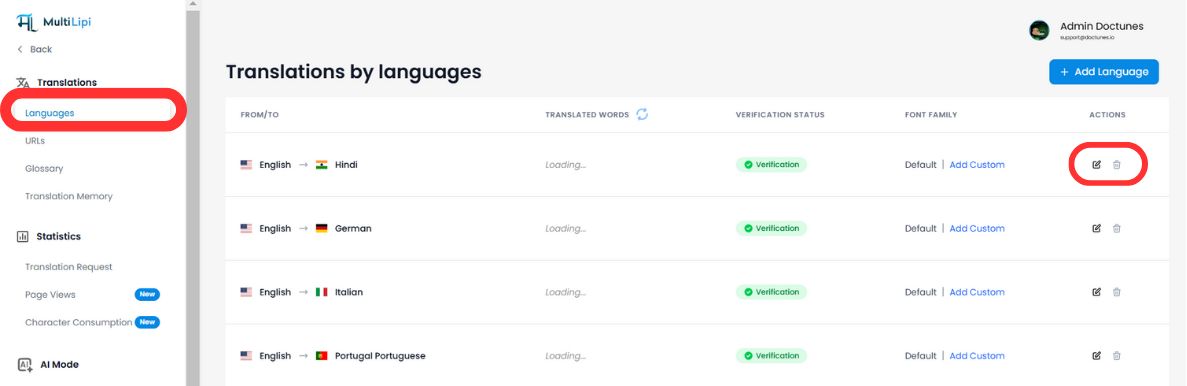
MultiLipiダッシュボードにログインし、クリックします プロジェクト サイドバーにあります。管理したい特定のドメインを選択してください。
ステップ2:ターゲット言語の選択
編集したい言語を選択します(例:「フランス語」)。システムは、サイト上のすべてのテキスト文字列とその現在の翻訳の完全なリストを読み込みます。
ステップ3:コンテンツの編集
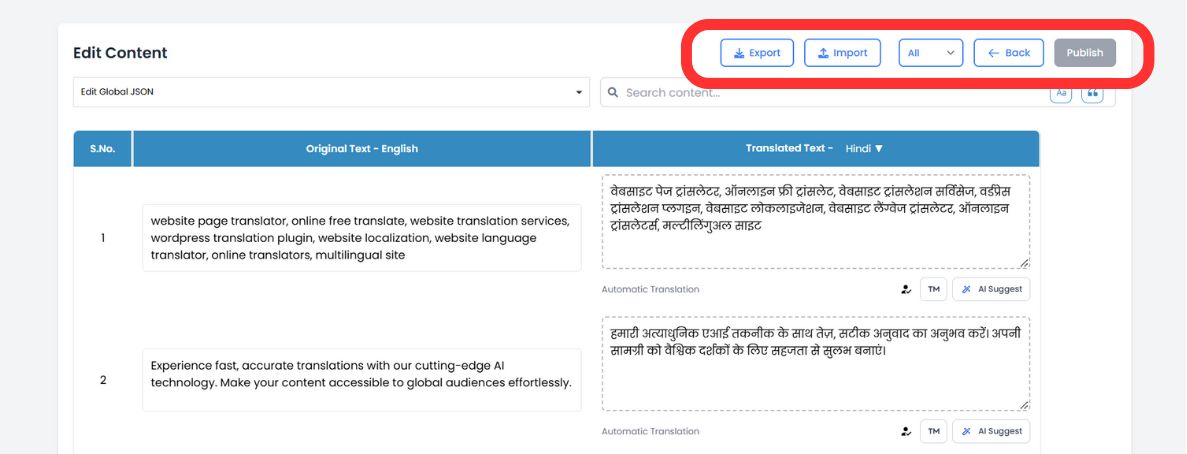
翻訳ボックス内をクリックしてテキストを変更します。トップの検索バーを使用して、修正が必要な特定のフレーズ、製品名、または見出しを即座に見つけることができます。
ステップ4:AI提案の活用(新規)
編集すると、AIエンジンがリアルタイムでテキストを分析します。各フィールドの下に表示される スマートサジェスト 読みやすさとSEOパフォーマンスを向上させるために調整されました。
ワンクリック置換
AIがより良い言い換えを提案した場合(または用語集の用語と一致した場合)は、提案をクリックするだけでエディタフィールドに即座に反映されます。
ステップ5: 公開
満足したら、クリックしてください 公開 右上隅のボタン。更新内容はグローバルネットワークに即座にプッシュされます。
方法2:ビジュアルエディタ(インコンテキストレビュー)
最適: UI/UXの調整、マーケティングコピー、レイアウトの破損修正。
コンテキストがすべてです。ビジュアルエディタを使用すると、実際のウェブサイトを参照し、画面上で直接翻訳を編集できるため、テキストがデザインに完全に収まるようになります。
ステップ1:インターフェースの起動
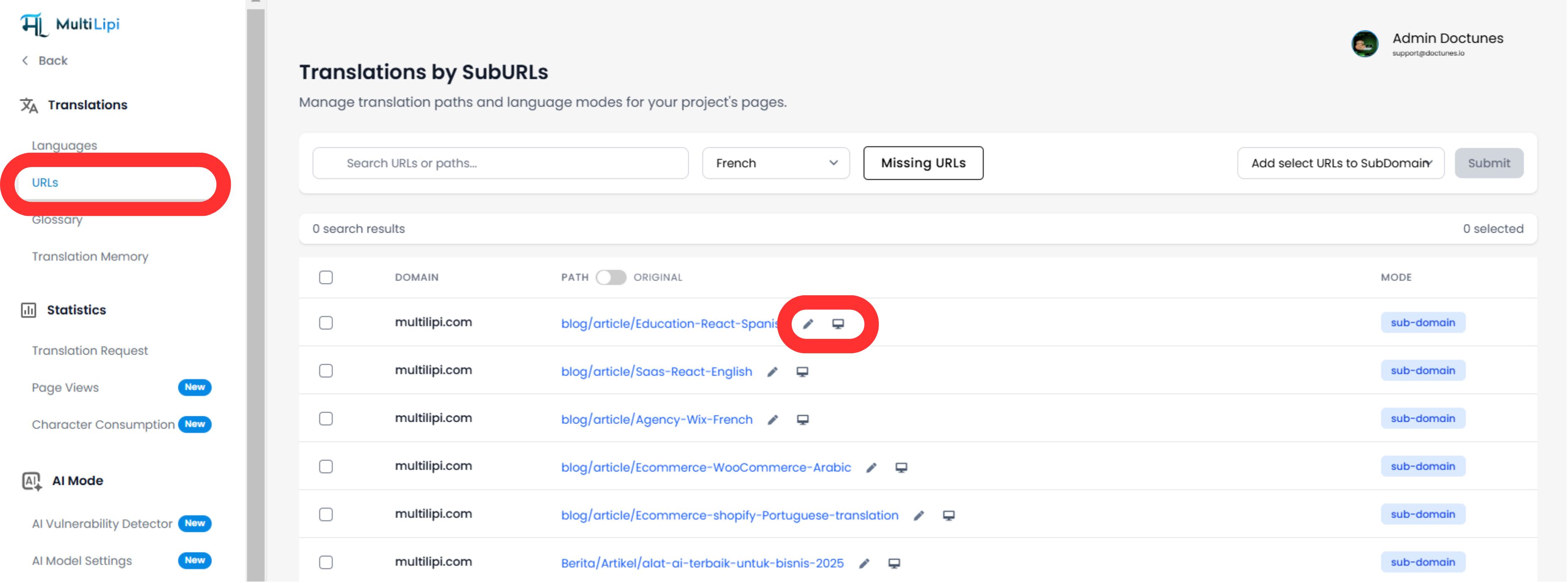
に移動 翻訳 > URL ダッシュボードのサイドバーにあります。インデックス化されたすべてのページのリストが表示されます。
ステップ2:ライブビューを開く
クリック ビジュアルエディタアイコン(🖥️) 編集したいページの横にあります。これにより、選択した言語でサイトのライブインタラクティブプレビューが開きます。
ステップ3:クリックして編集
テキスト要素(見出し、ボタン、段落など)をクリックするだけで、インラインエディタが開きます。
リアルタイムレイアウトチェック
翻訳が長すぎてデザインが崩れる場合にすぐに確認できます。
画像SEO
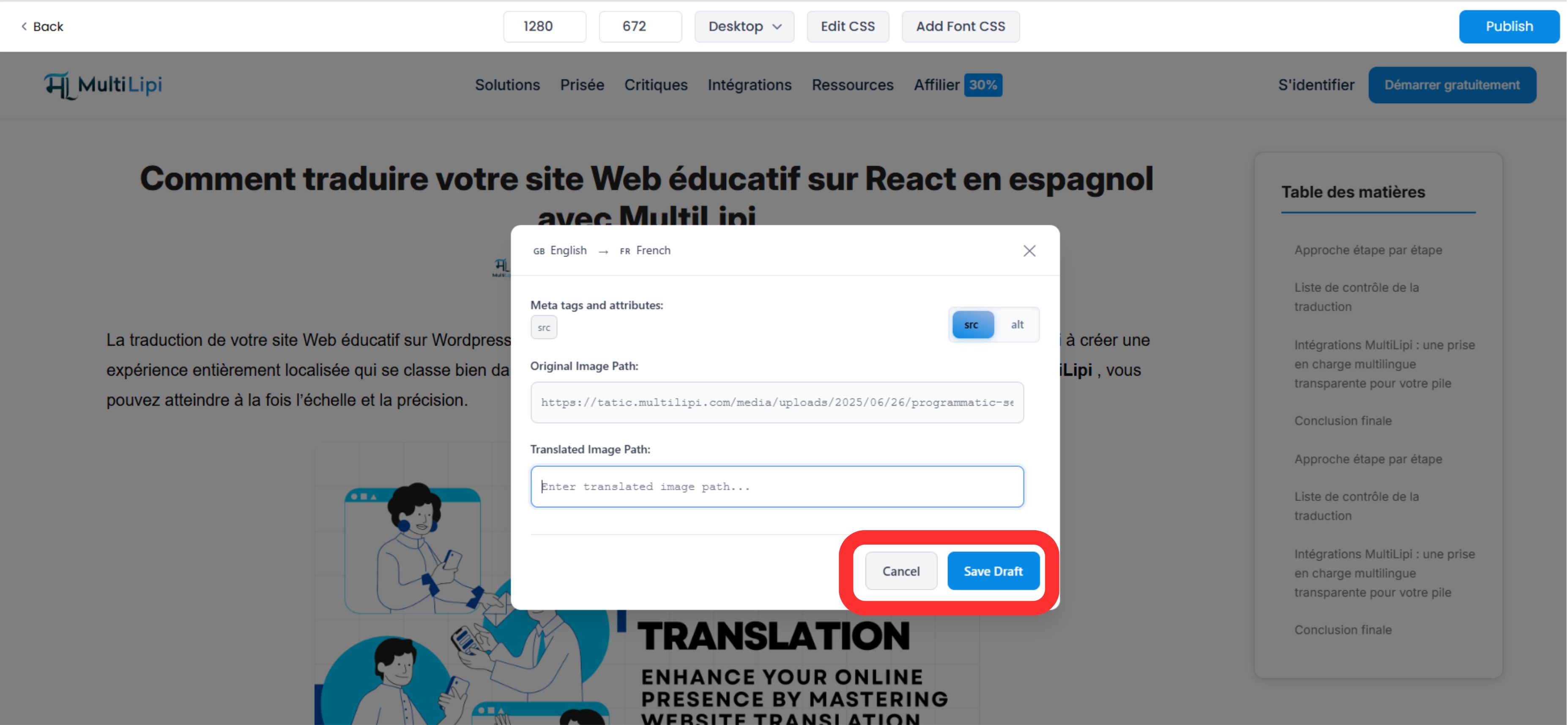
画像をクリックして、その地域のGoogle画像検索での表示を向上させるために、Altタグを直接翻訳します。
ステップ4:AI機能の適用
ビジュアルエディターに高度なコンテキストツールが追加されました:
- •トーンスライダー: フォーマルさ(例:プロフェッショナル対フレンドリー)を調整し、AIにコピーを書き直させて一致させます。
- •ずれの検出: システムは、壊れているか、位置がずれているように見える可能性のあるコピーを自動的にフラグ付けします。
ステップ5: 公開
クリック 公開 変更を公開できます。ページを離れることなく、トップのドロップダウンから言語を切り替えて他の地域でも同様のプロセスを繰り返すことができます。
成長にとってなぜ重要なのか
編集は単に間違いを修正するだけでなく、 コンバージョン戦略.
信頼のシグナル
チェックアウトボタンの文法的な誤りは、販売を台無しにする可能性があります。簡単な手動レビューにより、「マネーページ」(価格設定、チェックアウト)がネイティブで信頼できるものに感じられるようになります。
SEOオーソリティ
手動エディターを使用して、大量のローカルキーワード(例:ドイツ語で「Cell Phone」を「Handy」に変更する)を挿入すると、ローカル検索ランキングが大幅に向上する可能性があります。
💡 プロのヒント: 両方のエディタをワークフローに組み込みます。マニュアルエディタを使用して一括用語修正とSEO最適化を行い、次にビジュアルエディタに切り替えて、変更が実際のデザインレイアウト内で完璧に見えることを確認します。