
ローカルからグローバルへ、10分未満で
MultiLipiにウェブサイトを追加することは、テキストを翻訳する以上のことを行います。それは専門的な "グローバルインフラストラクチャ" 高速CDN経由でコンテンツを提供し、Google向けに最適化(SEO)、AIエージェント向けに構造化(GEO)します。
このステップバイステップガイドに従って、「ローカル」から「グローバル」へ10分未満で移行しましょう。
あなたのウェブサイトを追加する理由(3つの主なメリット)
開始する前に、解除される機能はこちらです:
あなたのサイトは、新しい地域(例:fr.yoursite.com)で即座にインデックス可能になり、キーワードランキングの機会を増やします。
当社のGEOテクノロジーを有効にすることで、コンテンツはChatGPTやGeminiのようなAIモデルにとって「読み取り可能」になり、回答として引用される可能性が高まります。
当社のAIは、単なる直訳ではなく、ターゲット市場の特定の業界や文化的なニュアンスに合わせてコンテンツを適応させます。
フェーズ1:アカウント設定とプロジェクト初期化
サインアップまたはログイン
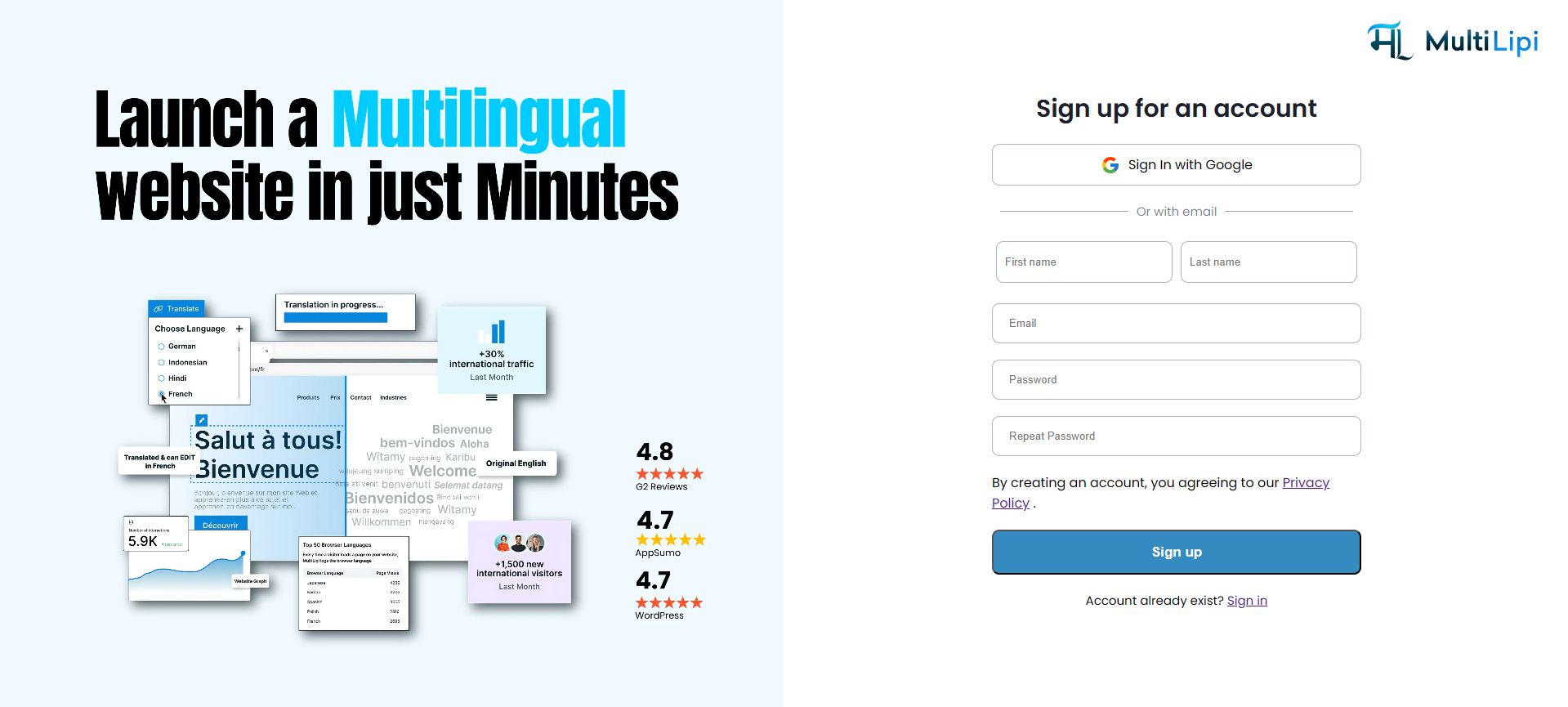
MultiLipiプラットフォームにアクセスします。メールを使用して安全なアカウントを作成するか、Googleで即座にサインインできます。
実行方法: app.multilipi.comにアクセスし、メールアドレスを入力してパスワードを作成するか、「Googleでサインイン」をクリックしてすぐにアクセスしてください。
新規プロジェクトを作成
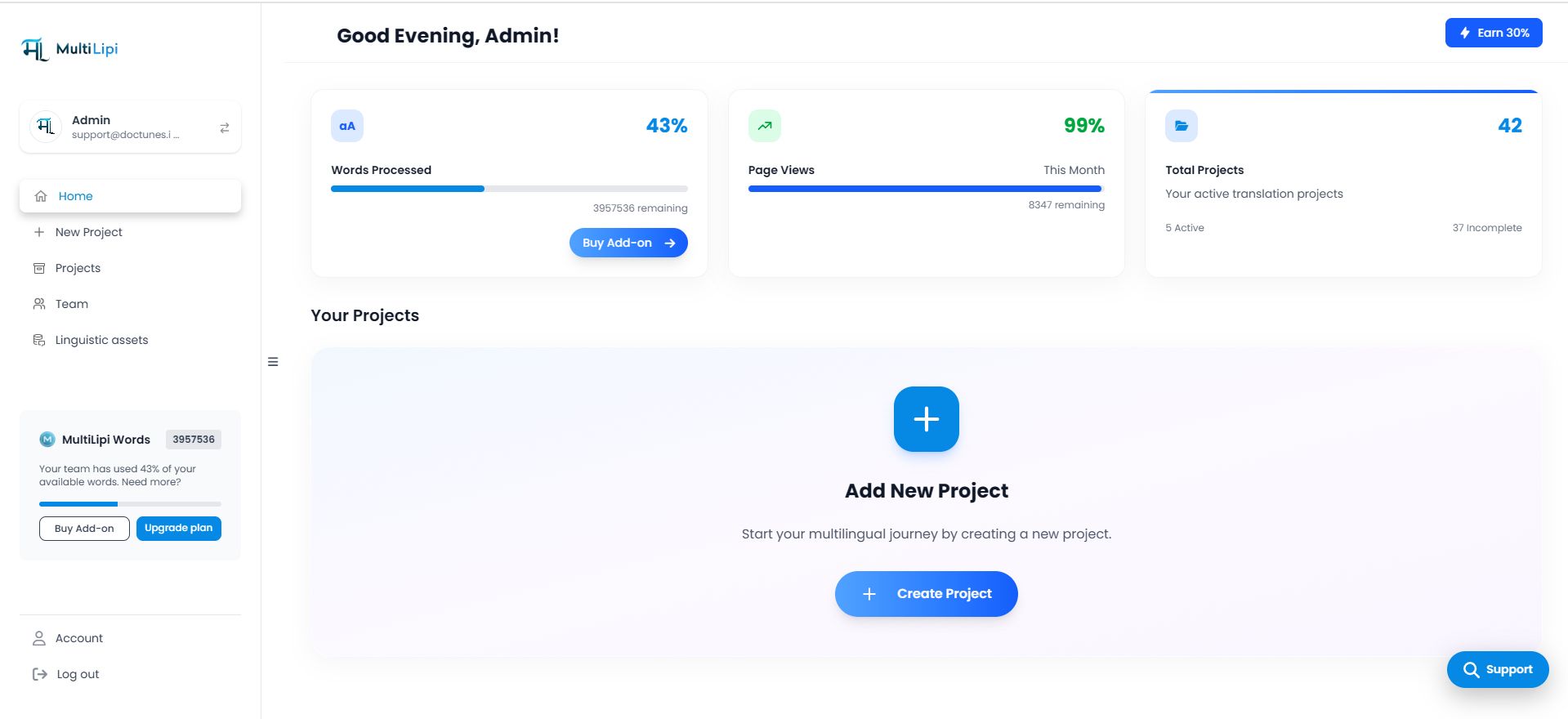
メインダッシュボードにログインしたら、 "新規プロジェクトを追加" カードをクリックするか、 + 新規プロジェクト 左側のサイドバーのボタン。これにより、オンボーディングウィザードが開始されます。
実行方法: ダッシュボードで、目立つ「+新しいプロジェクトを追加」ボタンまたはカードを見つけてクリックし、セットアップウィザードを開始してください。
フェーズ2:オンボーディングウィザード
ドメインとブランドの詳細
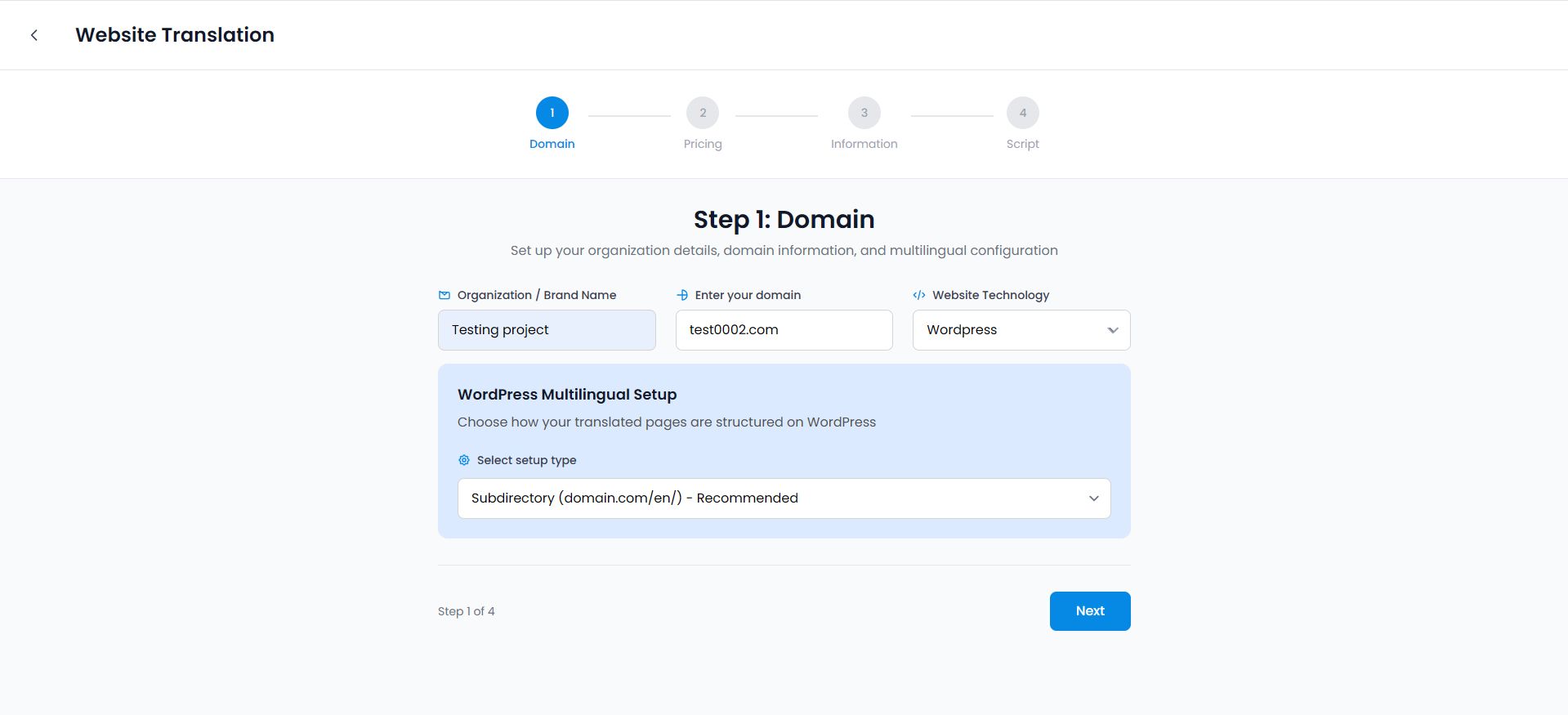
最初の画面で、あなたのコアアイデンティティを尋ねます:
- 組織/ブランド名: 会社名を入力してください。これはAIモデルの「エンティティ認識」に使用されます。
- ドメインを入力してください: URLを入力してください(例:test0002.com)。
- ウェブサイトテクノロジー: CMSを選択してください(例:WordPress、Shopify、React)。これにより、統合スクリプトを調整できます。
- 設定タイプ: 推奨します サブディレクトリ (例:domain.com/fr/)で、SEO権威を最大化します。
実行方法: 各フィールドに会社名とウェブサイトのURLを入力し、ドロップダウンからウェブサイトプラットフォームを選択し、設定タイプとして「サブディレクトリ」を選択してください。
言語とGEOの設定(重要なステップ)
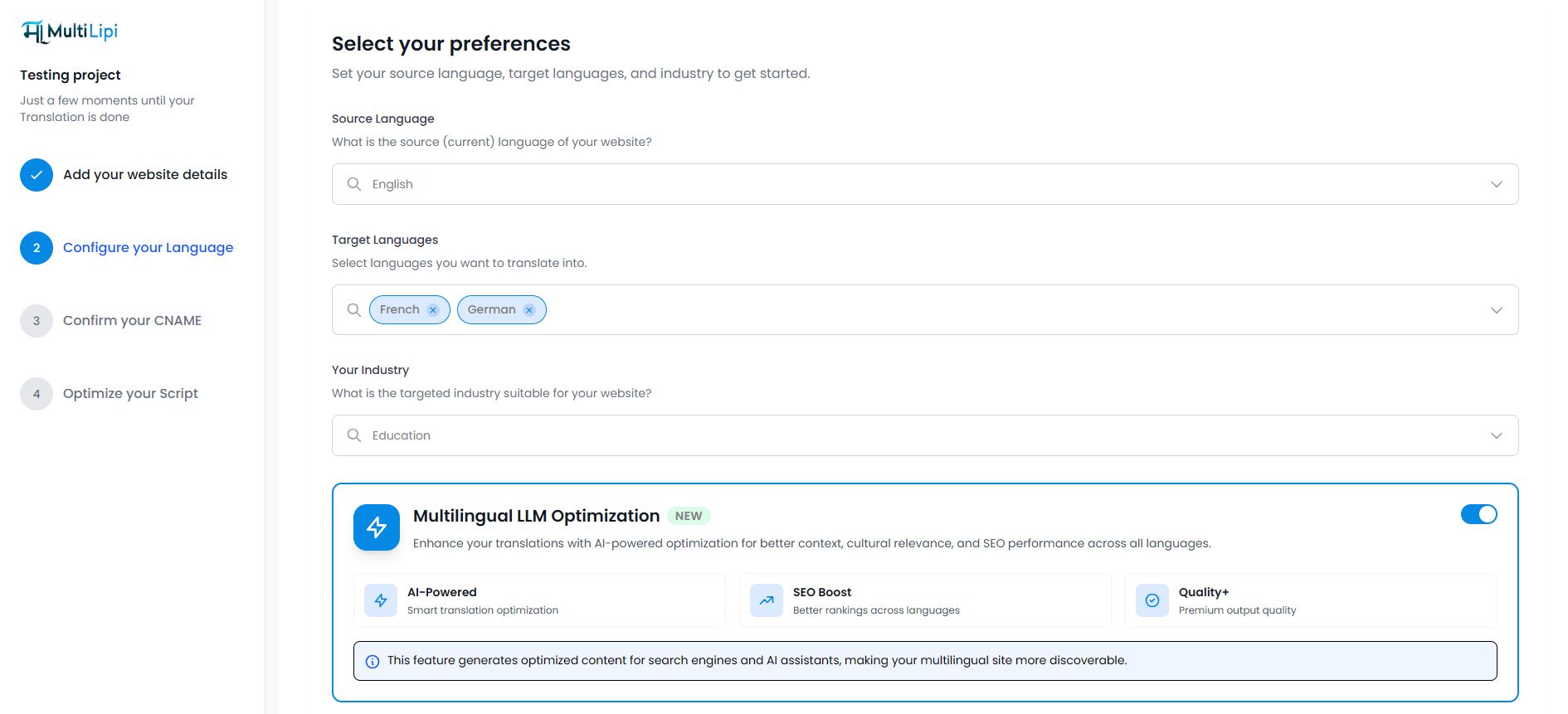
ここでグローバル戦略を定義します:
- ソース言語: ウェブサイトの現在の言語。
- 対象言語: 展開したい地域を選択してください(例:フランス語、ドイツ語)。
- あなたの業界: 特定のニッチ(例:教育、SaaS)を選択します。これにより、AIは業界固有の専門用語を使用するようになります。
実行方法: ウェブサイトの現在の言語をドロップダウンから選択し、翻訳したい言語をクリックして、提供されたリストからビジネス業界を選択してください。
このステップの下部にある青いカードをお見逃しなく!トグル 多言語LLM最適化 へ オリヤー語これはあなたの「GEOインフラストラクチャ」を即座にアクティブ化し、AIが読み取れるスキーマとRAG対応のコンテキストタグを注入します。
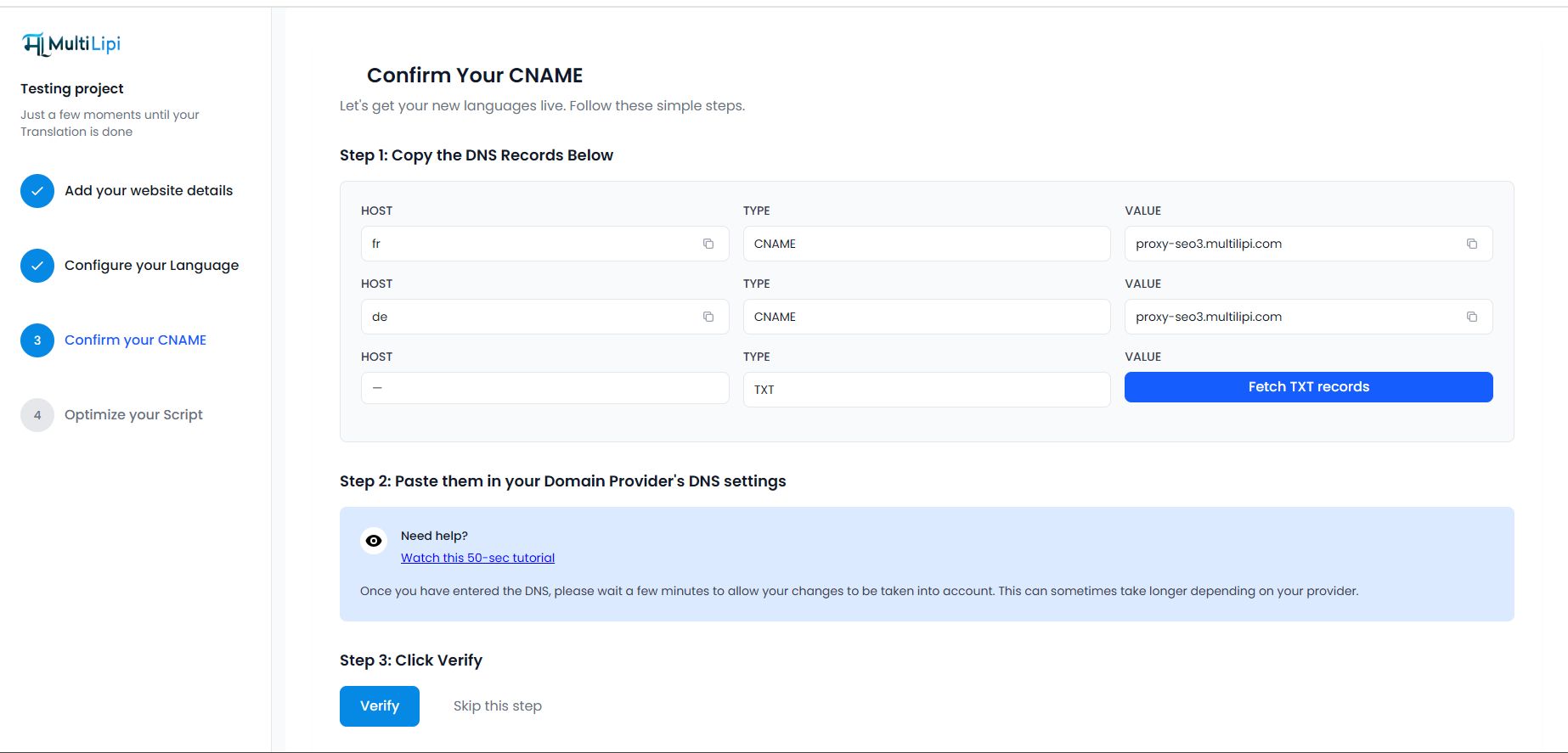
CNAMEを確認する(DNS設定)
翻訳されたページをご自身のドメイン(例:fr.yoursite.com)で提供するには、所有権を確認する必要があります:
- レコードをコピー: ダッシュボードには、特定のCNAMEレコード(ホストと値)が提供されます。
- プロバイダーに追加: ドメインレジストラ(GoDaddy、Cloudflareなど)にログインし、これらのレコードを追加してください。
- 確認: 青い 確認 ボタン。緑色になると、グローバルCDNがアクティブになります。
実行方法: ダッシュボードに表示されたCNAMEレコードをコピーし、ドメインプロバイダーのDNS設定にログインして、そこにレコードを貼り付けてから、MultiLipiに戻り「確認」をクリックしてください。
スクリプトを最適化する
(お使いのスタックで適用可能な場合)最終ステップでは、カスタマイズされたJavaScriptスニペットが提供されます。ライブサイトをMultiLipiエンジンに接続するために、これをウェブサイトの
に貼り付けます。実行方法: 表示されたJavaScriptコードをコピーし、ウェブサイトのHTMLの
セクションに貼り付けるか、以下のプラットフォーム固有のガイドに従ってください。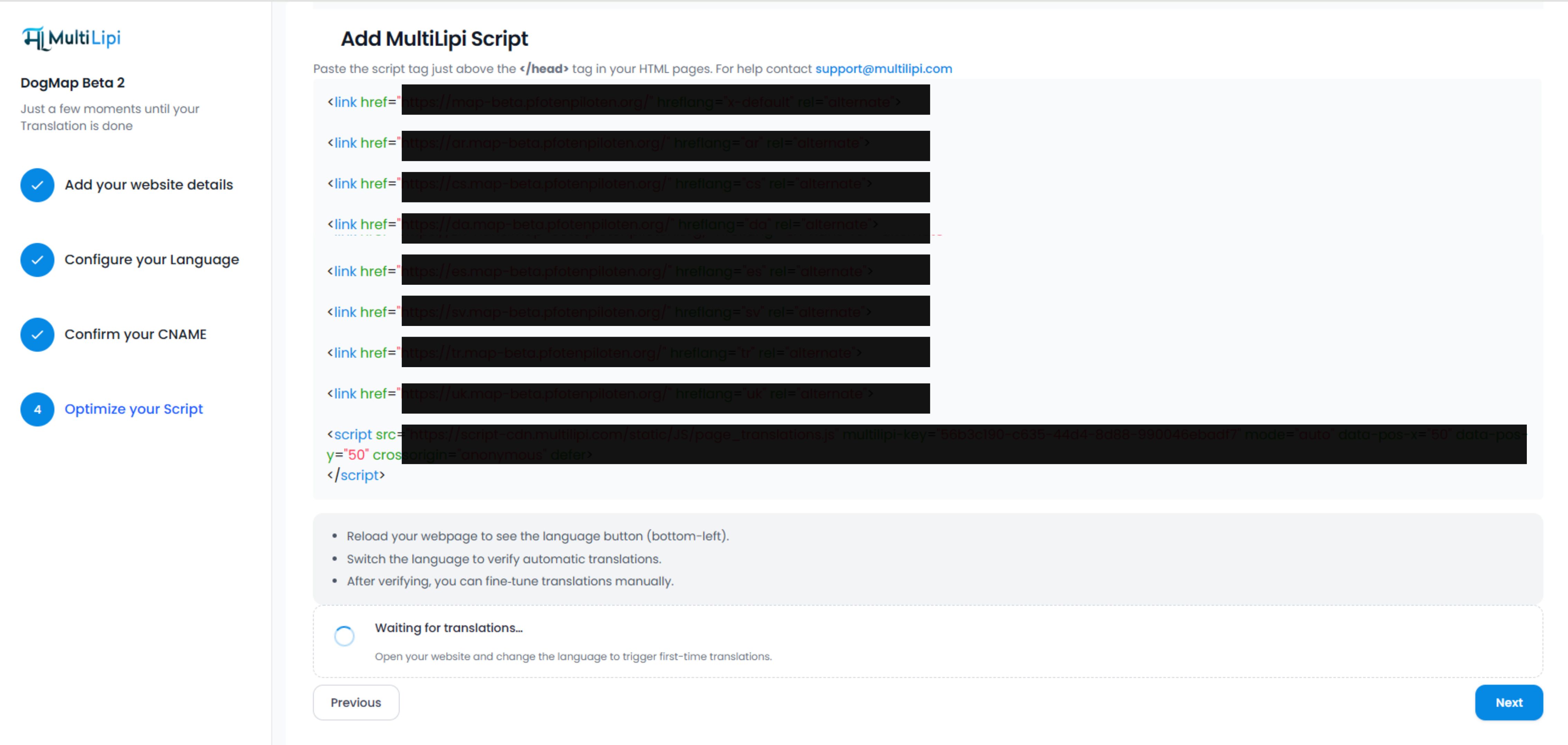
フェーズ3:プロジェクトダッシュボードと次のステップ
おめでとうございます!あなたのウェブサイトはMultiLipiダッシュボードで公開されました。あなたはあなたの プロジェクト概要。ここにあなたの新しいワークスペースの簡単なマップがあります:
それは何ですか: あなたのビジュアル編集スイート。
これを使用して: 翻訳されたすべてのURLのリストを表示し、「ビジュアルエディター」を使用してコンテンツを手動で調整します。
それは何ですか: AIの可視性のためのコマンドセンター。
サブ機能: Schema & llms.txt、Markdownファイル、GEOスコアチェッカー。
次に何が起こりますか?
これらの手順を完了すると、MultiLipiのエンジンはすぐにあなたのサイトのクロールを開始します。数分以内に、翻訳されたページ(例:fr.yoursite.com)が公開されます。
あなたのサイトはGoogleやAIボットによってインデックス化されます。
あなたの GEOスコア AI回答でのランキングをどのように確認できます。