MultiLipi – Wix統合ガイド
 マルチリピ
•
2025年6月19日
•
10分で読めます
マルチリピ
•
2025年6月19日
•
10分で読めます
WixのウェブサイトでMultiLipiの設定はわずか数分で完了し、サイト全体を120+言語に瞬時に翻訳できます。SEO最適化されたコンテンツとカスタマイズ可能な翻訳設定も備えています。
このステップバイステップガイドに従って、WixサイトにMultiLipiを統合してください。
はじめ
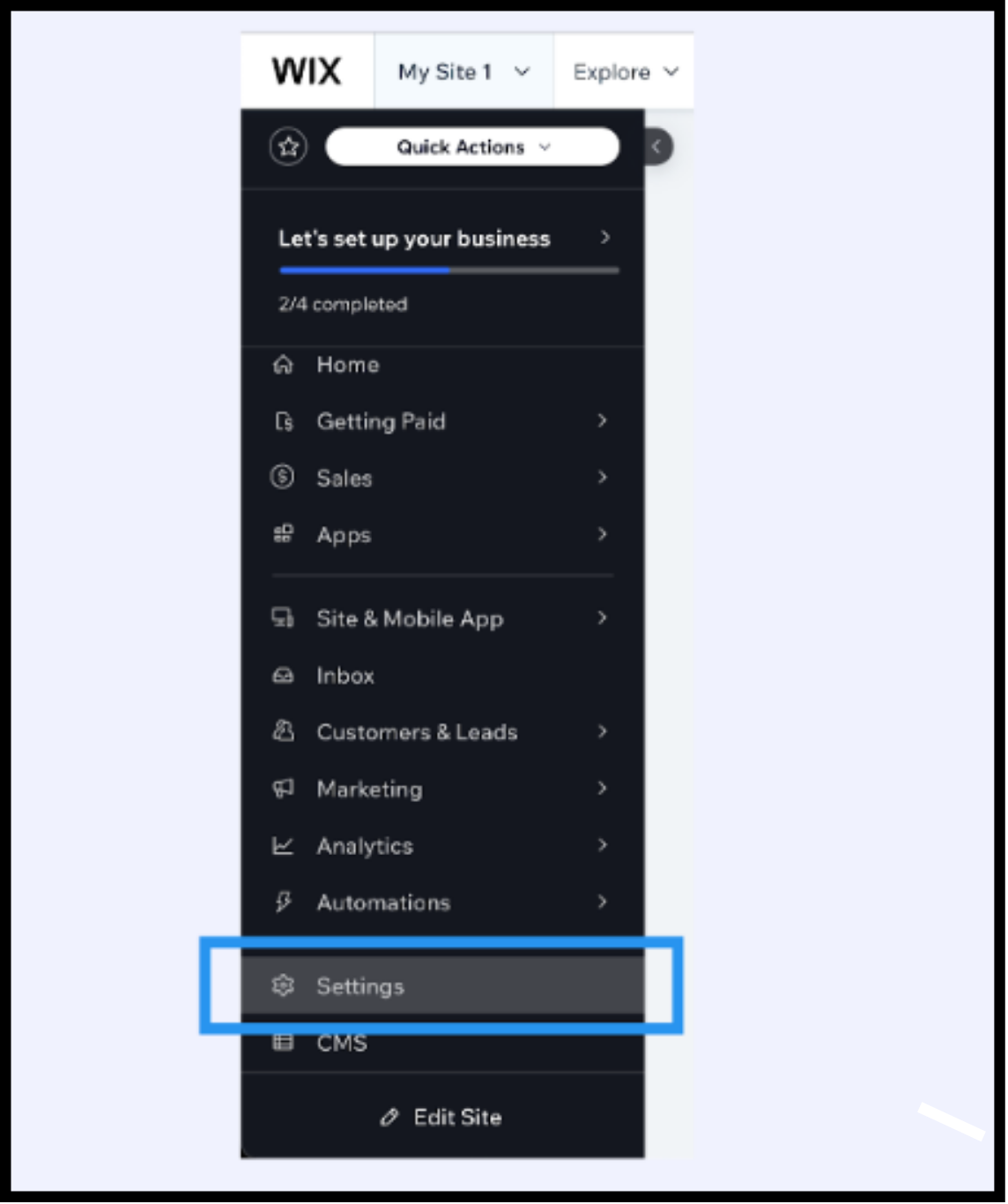
ステップ1:Wixダッシュボードを開く
にログインします。 Wixダッシュボード をクリックし、左側のサイドバーで 設定 .
ステップ 2: カスタムコードを追加する
-
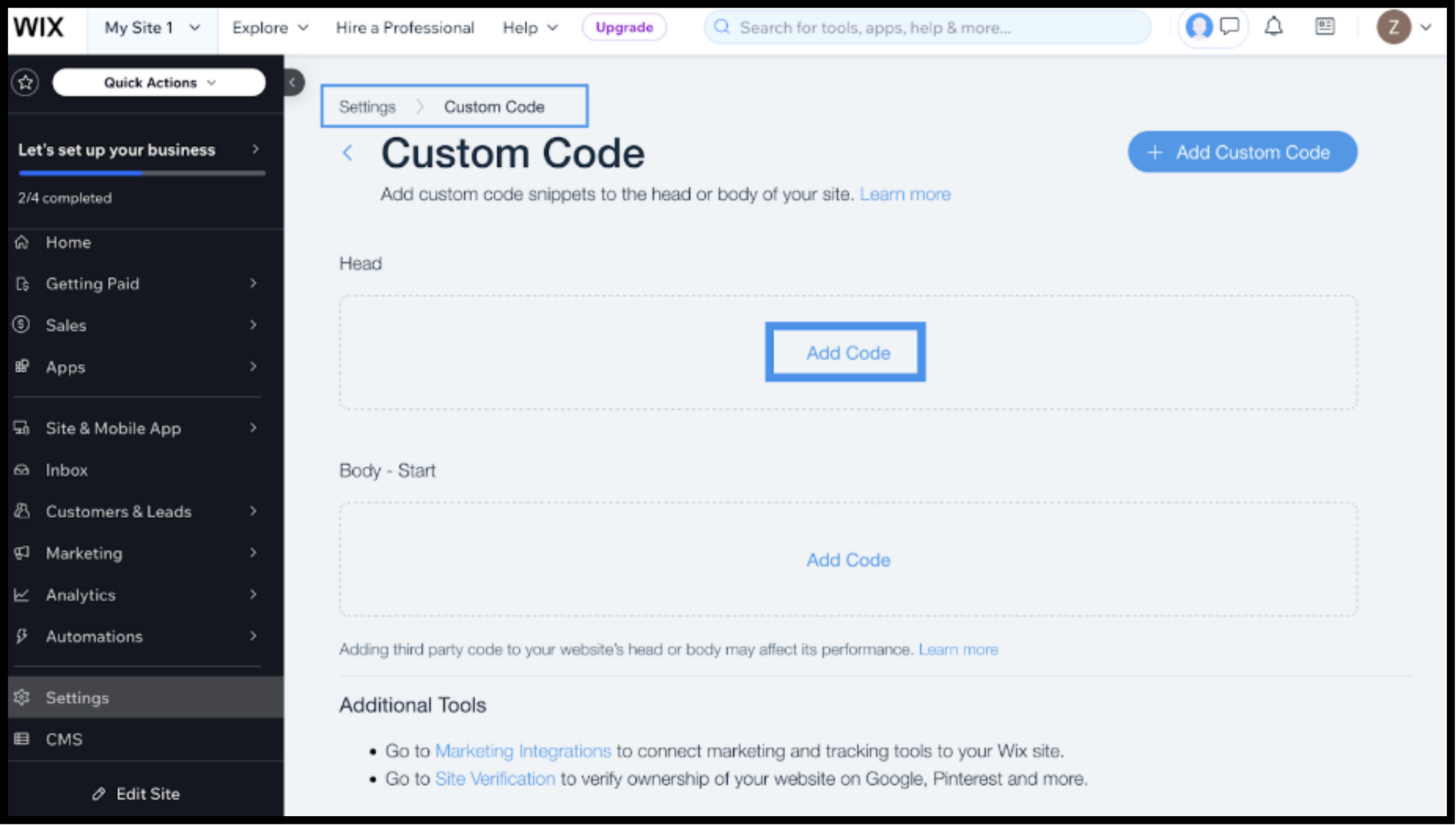
の 設定 パネルで、下にスクロールするか、 カスタムコード .
- クリック カスタムコード 次に コードを追加 ボタンの下の 頭 節。
手記: 接続されたドメインと Wix有料プラン をクリックして、この機能にアクセスします。
ステップ 3: 翻訳スクリプトを適用する
-
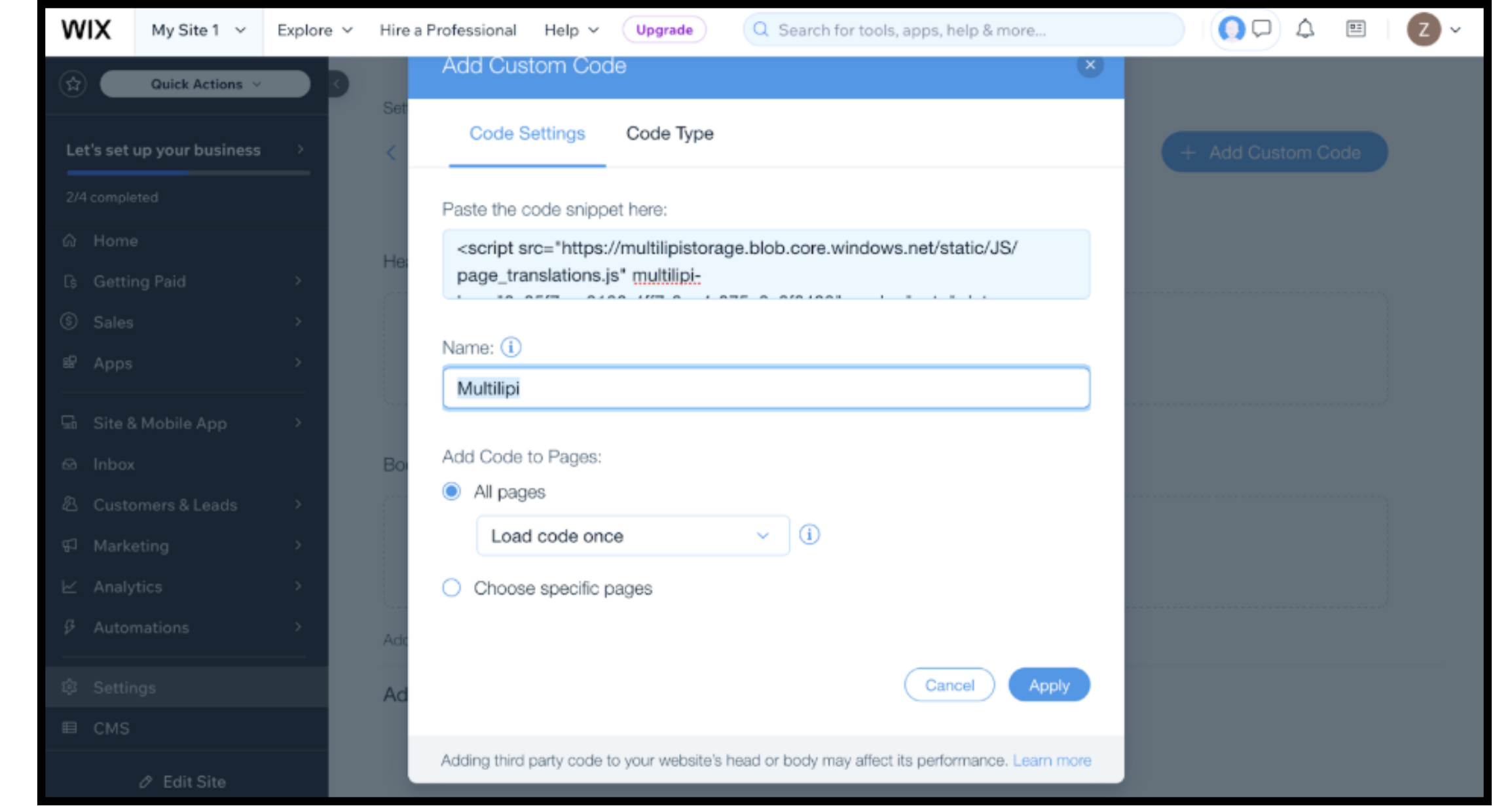
の コード スニペットを追加 ダイアログで、MultiLipi翻訳スクリプトをテキストフィールドに貼り付けます。
<script src="https://multilipistorage.blob.core.windows.net/static/js/page_translations.js" key="YOUR_API_KEY_HERE"></script>
- コード スニペットに次のような名前を付けます マルチリピ .
- 選択してください すべてのページにコードを追加 そして コードを一度読み込む .
- クリック 申し込む .
最終ステップ:検証と翻訳
-
Wixのウェブサイトをリフレッシュしましょう。
-
が表示されます 言語切り替え に表示されます 左下隅 あなたのウェブサイトのことです。
-
言語を変更してみてください - あなたのコンテンツはAIを使用して即座に翻訳されます。
- 確認が完了したら、ログインできます。 MultiLipiダッシュボード 宛先:
- 翻訳の微調整
- 用語集のルールを定義する
- SEOタグのカスタマイズ
- その他
トラブルシューティングのヒント
- ✅ 確認してください ドメインが接続されています
- ✅ Wixプランで許可されていることを確認してください カスタムコード
- ✅ スクリプトが正しく貼り付けられていることを確認してください 終了タグの上
- ✅ キャッシュをクリアするか、 インコグニートタブ 変更が表示されない場合
さらにサポートが必要ですか?私たちはあなたの背中を持っています。
📩 いつでも support@multilipi.com までメールでお問い合わせください
次のステップ
翻訳を洗練させる:
にログインします。 MultiLipiダッシュボード 翻訳の手動調整、用語集の管理、言語の可視性管理などが可能です。
SEOを強化する:
MultiLipiはhreflangタグを追加し、メタコンテンツを翻訳し、各ページがそれぞれの言語でインデックスされることを保証します。
言語切り替えツールのカスタマイズ:
ボタンを動かしたり、スタイルを変えたいですか?完全なカスタマイズオプションもまもなく登場します。または早期アクセスを希望します!
プロのヒント:
まずは、 2〜3の主要言語 トラフィックソースに基づいており、成長に合わせて拡張できます。
それです!
あなたのWixサイトは、MultiLipiがその重労働を担う中で、世界中のユーザーを迎える準備が整いました。
WordPress、Shopify、またはカスタムHTMLサイトの統合の助けが必要ですか? 他のガイドを見る
コメント